
CORTES DE VÍDEOS DO YOUTUBE
Faça um corte de um vídeo do YouTube
Cole o link e fique só com a parte que vale compartilhar. O FastClip ajuda você a escolher o trecho, colocar legenda e publicar o corte no Instagram ou no X, sem baixar o vídeo inteiro no seu aparelho.
No navegador do celular e do computador. Grátis: 50 importações do YouTube e 100 cortes finalizados. Sem cartão de crédito.
Como fazer um corte de um vídeo do YouTube
1. Cole o link do vídeo
Abra o FastClip, escolha Adicionar fonte e cole a URL do YouTube. Espere a fonte terminar de importar. Use um vídeo seu ou que você tenha permissão para republicar; o link sozinho não dá direito de reutilização.
2. Marque o início e o fim
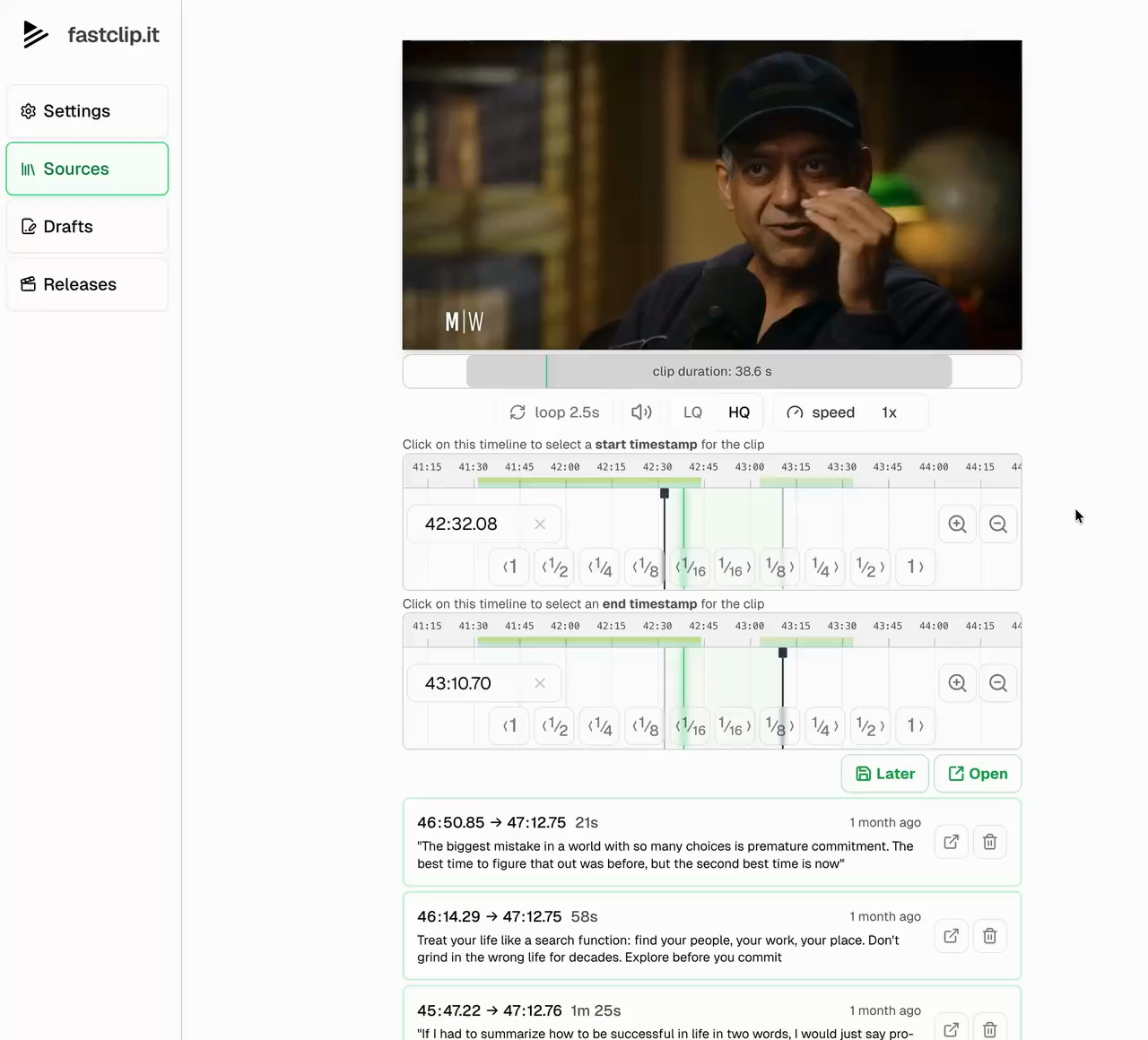
O FastClip abre o vídeo no trecho mais repetido e lista os outros picos de repetição como momentos sugeridos; em vídeos sem esses dados, os momentos são escolhidos a partir da transcrição. Ajuste o trecho na linha do tempo ou selecione palavras na transcrição. Em uma entrevista, deixe pergunta suficiente para a resposta fazer sentido sem o episódio inteiro. Para ver os picos de repetição de um vídeo antes de importar, use a ferramenta grátis do gráfico “Mais repetidos”. Vai virar um Short do YouTube? Veja em Vídeo do YouTube para Shorts as regras dos 3 minutos e do Content ID.
3. Confira a legenda e o enquadramento
Prepare o corte finalizado com legenda palavra por palavra. Revise o enquadramento, a primeira e a última palavra e os nomes na transcrição. Adicione título e citação da fonte com o seu modelo de publicação.
4. Publique ou salve o vídeo
Conecte o Instagram ou o X para publicar de dentro do FastClip. Para postar em outra plataforma, baixe o vídeo finalizado e envie você mesmo. O FastClip ainda não publica direto no YouTube nem no TikTok.
Um link de clipe do YouTube ou um vídeo pronto?
O “Share at Timestamp” do YouTube cria um link para o vídeo inteiro que começa em um segundo escolhido; não tem horário de fim e não é um arquivo. O recurso Clipes do YouTube, que criava um loop de 5 a 60 segundos no YouTube, não cria mais Clipes novos. O FastClip cria um vídeo separado, com o início e o fim que você escolher, legenda e formato de publicação.
Se você só precisa apontar um momento para alguém, um link “Share at Timestamp” pode bastar; veja o que substituiu os Clipes do YouTube. Se quer um vídeo com legenda para as suas redes, use o FastClip e confira se você tem permissão para reutilizar a fonte.
Para compartilhar um trecho que também para, faça uma incorporação com início e fim no gerador de link de trecho do YouTube grátis.
Dúvidas sobre cortes de vídeos do YouTube
Dá para fazer cortes de vídeos do YouTube pelo celular?
Sim. Cole o link no FastClip pelo navegador do celular. No iPhone, você também pode usar o app pelo TestFlight. O vídeo é importado para o FastClip sem que você precise baixar a fonte inteira no aparelho.
Quanto tempo leva para fazer um corte?
Cerca de um minuto para um corte de um minuto com legenda. Você não precisa esperar um vídeo longo terminar de importar: faça o corte alguns segundos depois de colar o link, e o FastClip busca primeiro a parte do vídeo de que precisa. O resto continua importando em segundo plano para os próximos cortes.
Todo link do YouTube funciona?
O acesso à fonte depende do YouTube e da disponibilidade do vídeo. Vídeos privados, removidos, com restrição de idade ou de região podem não importar. Se o vídeo é seu, você pode usar o arquivo original.
Qual é a diferença para o botão Clipe do YouTube?
O YouTube não deixa mais criar Clipes novos: em abril de 2026, anunciou que o “Share at Timestamp” os substitui. Esse link abre o vídeo inteiro em um horário de início, sem fim, e não é um arquivo. O FastClip gera um arquivo de vídeo de até cinco minutos, com o início e o fim que você escolher, legenda e recorte 9:16 opcional, que você pode postar em outras plataformas. O guia em fastclips.app/learn/how-to-clip-a-youtube-video compara as opções.
Posso fazer vários cortes do mesmo vídeo?
Sim. Mantenha a fonte importada e crie rascunhos separados para trechos diferentes. Cada corte finalizado pode ter o próprio título e o próprio texto de publicação. Valem os limites do plano e os limites diários.
Quanto custa?
O FastClip é grátis: 100 rascunhos, 100 cortes finalizados, 50 importações do YouTube ou de arquivos, 50 importações do X, links do Google Drive sem limite total e $5 de escrita com IA por mês, além de 1 post direto no Instagram e 1 no X. Limites diários: 50 rascunhos e 30 cortes finalizados. Sem cartão de crédito.
Posso transformar um podcast do YouTube em Reels do Instagram?
Você pode preparar cortes com legenda a partir de um podcast em vídeo compatível e publicar por uma conta conectada do Instagram. Confira o enquadramento e o corte inteiro antes de postar. Você precisa ter os direitos necessários para republicar a fonte.
Meu agente de IA pode fazer cortes?
Sim. Conecte o Claude Code, o Codex ou o Cursor em Ajustes, depois Agentes. Dê ao agente um link do YouTube e o trecho que você quer, por exemplo “corte a parte em que ele explica os preços”. O agente importa o vídeo, busca as palavras na transcrição se o vídeo tiver legendas, e faz o corte: até cinco minutos, no formato original ou vertical 9:16. Os cortes dele contam no seu plano. Veja FastClip para agentes de IA.
Comece pelo trecho que você já encontrou
Traga um link do YouTube e teste com um corte. Para entrevistas e conversas mais longas, veja como o FastClip funciona para fazer cortes de podcast.
Começar a cortar grátis