
YOUTUBE क्लिप मेकर
YouTube वीडियो से शॉर्ट क्लिप बनाएं
लिंक पेस्ट करें और वही हिस्सा रखें जो शेयर करने लायक है। FastClip पल चुनने, कैप्शन लगाने और क्लिप को Instagram या X पर पब्लिश करने में मदद करता है, और पूरा वीडियो अपने डिवाइस पर डाउनलोड नहीं करना पड़ता।
मोबाइल और डेस्कटॉप ब्राउज़र। फ़्री: 50 YouTube इंपोर्ट और 100 फ़ाइनल क्लिप। क्रेडिट कार्ड नहीं चाहिए।
YouTube वीडियो से क्लिप कैसे बनाएं
1. वीडियो का लिंक पेस्ट करें
FastClip खोलें, “सोर्स जोड़ें” चुनें और YouTube URL पेस्ट करें। सोर्स के पूरा इंपोर्ट होने तक रुकें। वही वीडियो इस्तेमाल करें जो आपका है या जिसे दोबारा पब्लिश करने की आपको इजाज़त है; सिर्फ़ लिंक होने से दोबारा इस्तेमाल का हक नहीं मिल जाता।
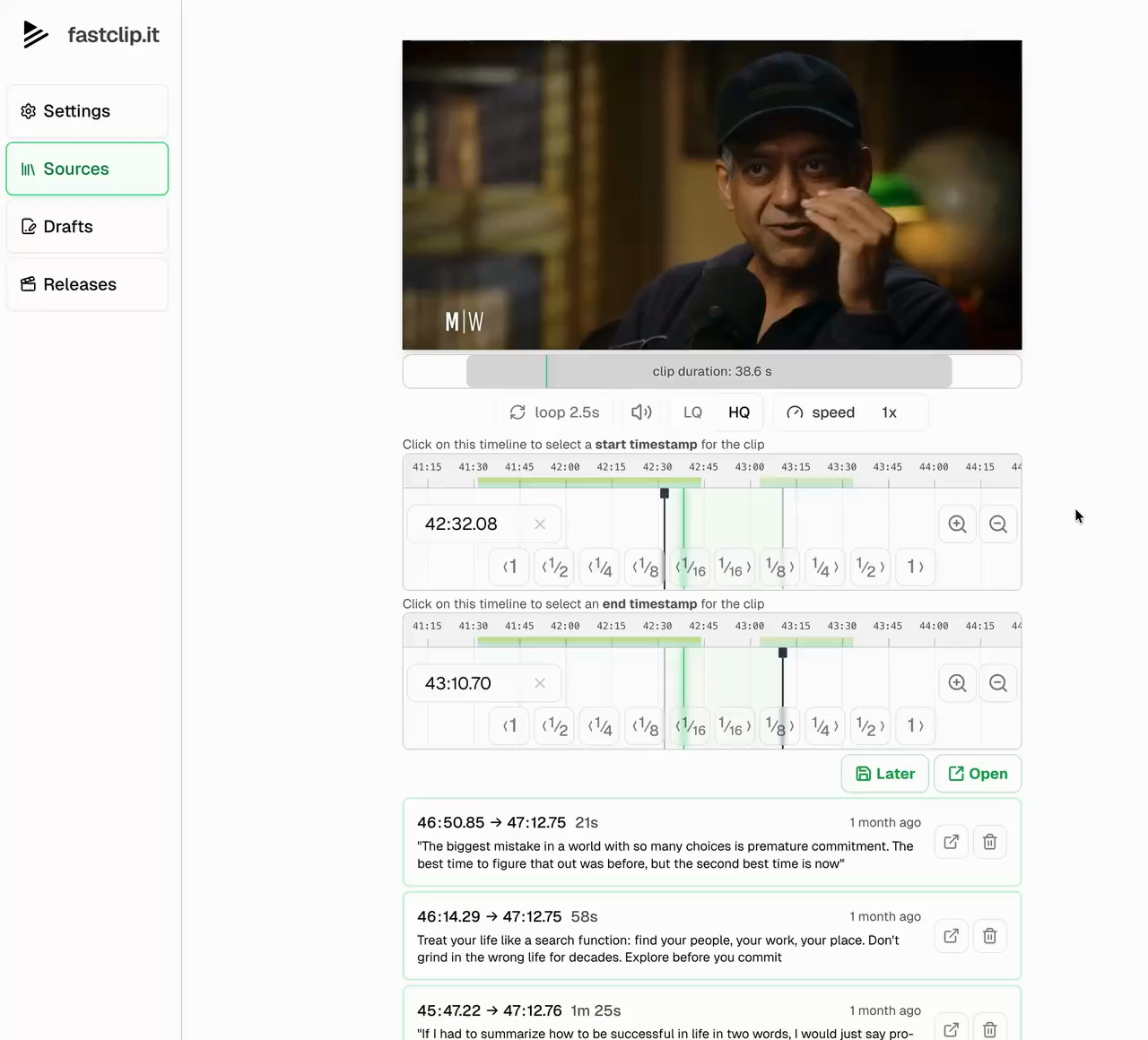
2. शुरुआत और अंत चुनें
FastClip वीडियो को उसके सबसे ज़्यादा दोबारा देखे गए पल पर खोलता है और बाकी रीप्ले पीक को सुझाए गए पल के रूप में दिखाता है; जिन वीडियो में रीप्ले डेटा नहीं होता, उनके पल ट्रांसक्रिप्ट से चुने जाते हैं। रेंज को टाइमलाइन पर एडजस्ट करें या ट्रांसक्रिप्ट में शब्द चुनें। इंटरव्यू हो तो सवाल का इतना हिस्सा ज़रूर रखें कि पूरा एपिसोड देखे बिना भी जवाब समझ आ जाए। इंपोर्ट करने से पहले किसी वीडियो के रीप्ले पीक देखने हों, तो फ़्री Most Replayed टूल इस्तेमाल करें। इससे YouTube Short बना रहे हैं? 3 मिनट और Content ID के नियमों के लिए YouTube से Shorts देखें।
3. कैप्शन और फ़्रेमिंग जांचें
हर शब्द के साथ चलते कैप्शन वाली फ़ाइनल क्लिप तैयार करें। क्रॉप, पहले और आखिरी शब्द, और ट्रांसक्रिप्ट में आए नाम एक बार देख लें। अपने पब्लिशिंग टेम्पलेट से शीर्षक और सोर्स का ज़िक्र जोड़ें।
4. वीडियो पब्लिश करें या सेव करें
FastClip के अंदर से पब्लिश करने के लिए Instagram या X कनेक्ट करें। किसी और प्लेटफ़ॉर्म पर पोस्ट करना हो, तो फ़ाइनल वीडियो डाउनलोड करके खुद अपलोड करें। FastClip अभी YouTube या TikTok पर सीधे पब्लिश नहीं करता।
YouTube क्लिप का लिंक या तैयार वीडियो?
YouTube का Share at Timestamp पूरे वीडियो का ऐसा लिंक बनाता है जो चुने हुए सेकंड से शुरू होता है; उसमें अंत का समय नहीं होता और वह फ़ाइल नहीं है। YouTube का Clips फ़ीचर, जो YouTube पर 5 से 60 सेकंड का लूप बनाता था, अब नई Clips नहीं बना सकता। FastClip एक अलग वीडियो बनाता है, जिसमें आपकी चुनी शुरुआत और अंत, कैप्शन और पब्लिशिंग फ़ॉर्मैट होते हैं।
अगर आपको बस किसी को एक पल दिखाना है, तो Share at Timestamp लिंक काफ़ी हो सकता है; YouTube Clips की जगह क्या आया देखें। अगर अपने सोशल अकाउंट के लिए कैप्शन वाला वीडियो चाहिए, तो FastClip इस्तेमाल करें और देख लें कि सोर्स को दोबारा इस्तेमाल करने की इजाज़त आपके पास है।
ऐसा पल शेयर करने के लिए जो रुके भी, फ़्री YouTube क्लिप लिंक मेकर में शुरुआत और अंत वाला एम्बेड लिंक बनाएं।
YouTube क्लिपिंग से जुड़े सवाल
क्या मैं फ़ोन से YouTube वीडियो की क्लिप बना सकता हूं?
हां। अपने मोबाइल ब्राउज़र में FastClip खोलकर लिंक पेस्ट करें। आप TestFlight से iPhone ऐप भी इस्तेमाल कर सकते हैं। वीडियो FastClip में इंपोर्ट हो जाता है, पूरा सोर्स अपने फ़ोन पर डाउनलोड नहीं करना पड़ता।
एक क्लिप बनाने में कितना समय लगता है?
कैप्शन वाली एक मिनट की क्लिप में करीब एक मिनट। लंबे वीडियो के पूरा इंपोर्ट होने का इंतज़ार नहीं करना पड़ता: लिंक पेस्ट करने के कुछ सेकंड बाद ही क्लिप बनाएं, FastClip वीडियो का वही हिस्सा पहले ले आता है जिसकी ज़रूरत है। बाकी वीडियो आपकी अगली क्लिप के लिए बैकग्राउंड में इंपोर्ट होता रहता है।
क्या हर YouTube लिंक काम करता है?
सोर्स मिलेगा या नहीं, यह YouTube और वीडियो की उपलब्धता पर निर्भर करता है। प्राइवेट, हटाए गए, उम्र की पाबंदी वाले या किसी इलाके में ब्लॉक वीडियो शायद इंपोर्ट न हों। अगर वीडियो आपका है, तो आप ओरिजिनल फ़ाइल इस्तेमाल कर सकते हैं।
यह YouTube के Clip बटन से कैसे अलग है?
YouTube अब नई Clips बनाने नहीं देता: अप्रैल 2026 में उसने घोषणा की कि Share at Timestamp उनकी जगह लेता है। वह लिंक पूरे वीडियो को शुरुआत के एक समय पर खोलता है, बिना अंत के, और वह फ़ाइल नहीं है। FastClip पांच मिनट तक की वीडियो फ़ाइल बनाता है, आपकी चुनी शुरुआत और अंत, कैप्शन और चाहें तो 9:16 क्रॉप के साथ, जिसे आप दूसरे प्लेटफ़ॉर्म पर पोस्ट कर सकते हैं। fastclips.app/learn/how-to-clip-a-youtube-video की गाइड में सारे तरीकों की तुलना है।
क्या मैं एक वीडियो से कई क्लिप बना सकता हूं?
हां। इंपोर्ट किया हुआ सोर्स रखें और अलग-अलग पल के लिए अलग ड्राफ़्ट बनाएं। हर फ़ाइनल क्लिप का अपना शीर्षक और पब्लिशिंग टेक्स्ट हो सकता है। प्लान की और रोज़ की लिमिट लागू होती हैं।
इसकी कीमत कितनी है?
FastClip फ़्री है: 100 ड्राफ़्ट क्लिप, 100 फ़ाइनल क्लिप, 50 YouTube या अपलोड इंपोर्ट, 50 X इंपोर्ट, Google Drive लिंक बिना किसी कुल लिमिट के, हर महीने $5 का AI लेखन, और Instagram और X पर 1-1 डायरेक्ट पोस्ट। रोज़ की लिमिट: 50 ड्राफ़्ट और 30 फ़ाइनल क्लिप। क्रेडिट कार्ड नहीं चाहिए।
क्या मैं YouTube पॉडकास्ट से Instagram Reels बना सकता हूं?
आप किसी सपोर्टेड वीडियो पॉडकास्ट से कैप्शन वाली क्लिप तैयार कर सकते हैं और फिर कनेक्ट किए गए Instagram अकाउंट से पब्लिश कर सकते हैं। पोस्ट करने से पहले फ़्रेमिंग और पूरी क्लिप देख लें। सोर्स को दोबारा पब्लिश करने के ज़रूरी अधिकार आपके पास होने चाहिए।
क्या मेरा AI एजेंट क्लिप बना सकता है?
हां। सेटिंग्स, फिर एजेंट में Claude Code, Codex या Cursor कनेक्ट करें। एजेंट को YouTube लिंक और वह पल दें जो आपको चाहिए, जैसे “वह हिस्सा क्लिप करो जहां वह कीमतें समझाता है”। एजेंट वीडियो इंपोर्ट करता है, अगर वीडियो में कैप्शन हैं तो उसके ट्रांसक्रिप्ट में वे शब्द खोजता है, और क्लिप बनाता है: 5 मिनट तक की, ओरिजिनल फ़ॉर्मैट में या वर्टिकल 9:16 में। उसकी बनाई क्लिप आपके प्लान में गिनी जाती हैं। देखें AI एजेंट के लिए FastClip।
उसी पल से शुरू करें जो आपको मिल चुका है
एक YouTube लिंक लाएं और एक क्लिप बनाकर देखें। इंटरव्यू और लंबी बातचीत के लिए देखें कि FastClip पॉडकास्ट क्लिप मेकर के रूप में कैसे काम करता है।
फ़्री में क्लिप बनाना शुरू करें