
YouTube切り抜きツール
YouTube動画から切り抜き動画を作成
リンクを貼り付けて、シェアしたい部分だけを残します。FastClipならシーンを選び、字幕を付けて、InstagramやXに投稿できます。動画全体を端末にダウンロードする必要はありません。
スマホとPCのブラウザに対応。無料:YouTubeのインポート50件、完成クリップ100本。クレジットカード不要。
YouTube動画の切り抜き方
1. 動画のリンクを貼り付ける
FastClipを開き、「Add source」(ソースを追加)を選んで、YouTubeのURLを貼り付けます。ソースのインポートが終わるまで待ちます。自分の動画か、再公開の許可を得た動画を使ってください。リンクがあるだけでは、再利用の権利は得られません。
2. 開始と終了を決める
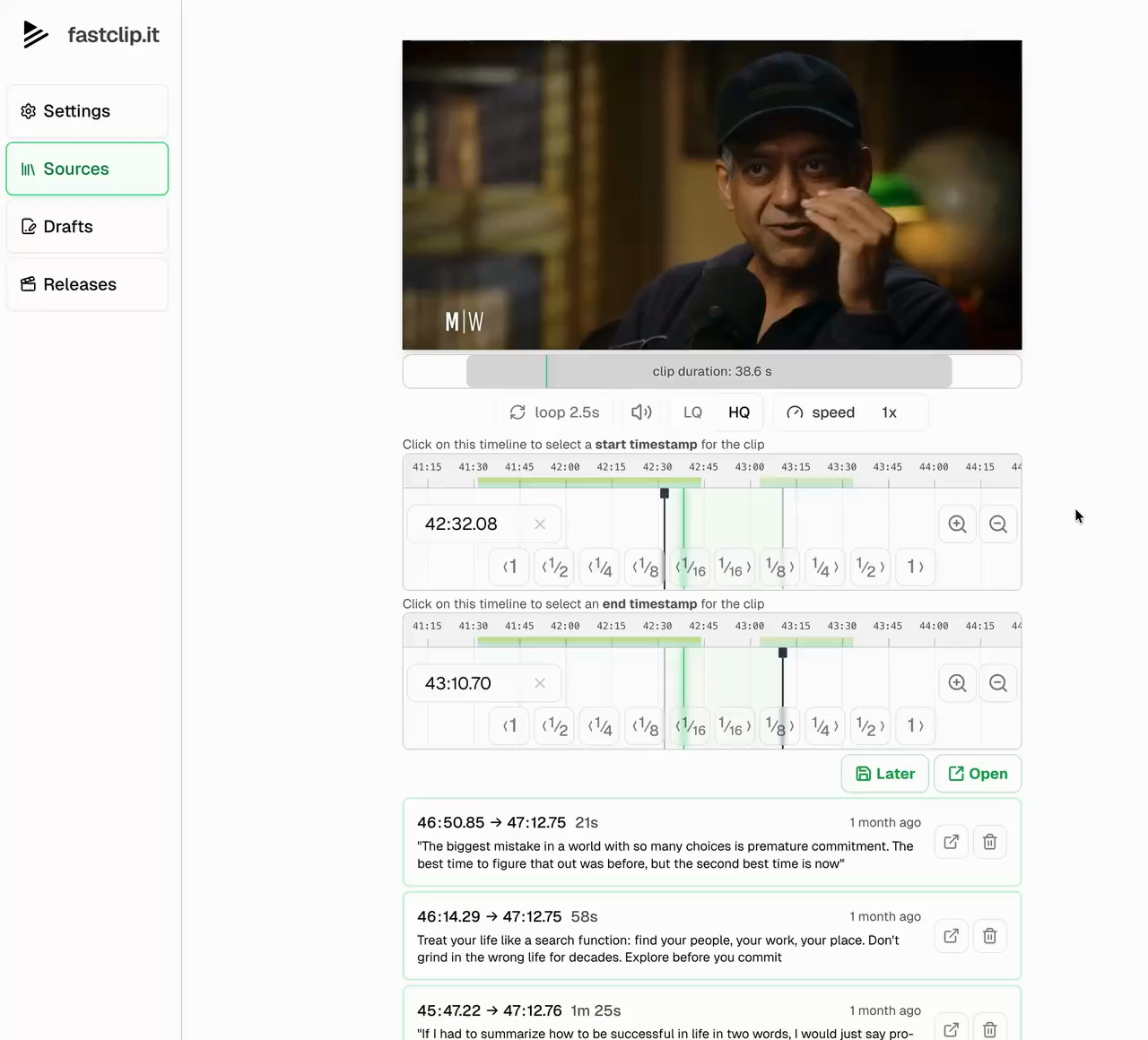
FastClipは、最も繰り返し再生された部分で動画を開き、ほかの再生のピークをおすすめシーンとして一覧にします。再生データのない動画では、文字起こしからシーンを選びます。範囲はタイムラインで調整するか、文字起こしの単語を選んで決めます。インタビューなら、エピソード全体を見なくても答えが理解できるように、質問も十分に含めます。インポートの前に動画の再生のピークを確認するには、無料のMost Replayedツールを使います。YouTubeのShorts動画にするなら、3分のルールとContent IDのルールをYouTube動画をShortsにで確認してください。
3. 字幕と構図を確認する
単語ごとにタイミングを合わせた字幕付きの完成クリップを用意します。切り出しの範囲、最初と最後の言葉、文字起こしの人名を確認します。投稿テンプレートを使って、タイトルと出典を追加します。
4. 投稿するか、動画を保存する
InstagramかXを連携すると、FastClipの中から投稿できます。ほかのプラットフォームに出すときは、完成した動画をダウンロードして自分でアップロードします。YouTubeとTikTokへの直接投稿は現在提供していません。
YouTubeのクリップのリンクか、完成した動画か
YouTubeのShare at Timestampは、選んだ秒から再生が始まる動画全体へのリンクを作ります。終了時刻はなく、ファイルでもありません。5〜60秒のループをYouTube上に作っていたYouTubeのクリップ機能では、新しいクリップを作れなくなりました。FastClipは、自分で選んだ開始と終了、字幕、投稿用のフォーマットを備えた別の動画を作ります。
シーンを相手に示したいだけなら、Share at Timestampのリンクで足りるかもしれません。YouTubeのクリップ機能に代わるものを参照してください。自分のSNSアカウント用に字幕付きの動画が欲しいなら、FastClipを使い、ソースを再利用する許可があることを確認してください。
終了で止まる形でシーンを共有するには、無料のYouTube時間指定リンク作成ツールで、開始と終了を指定した埋め込みリンクを作ります。
YouTubeの切り抜きについての質問
YouTubeの切り抜き動画はスマホで作れますか?
はい。スマホのブラウザでFastClipを開き、リンクを貼り付けます。TestFlightからiPhoneアプリを使うこともできます。動画はFastClipにインポートされるので、ソース全体を端末にダウンロードする必要はありません。
クリップの作成にはどのくらい時間がかかりますか?
字幕付きの1分のクリップなら約1分です。長い動画のインポートが終わるのを待つ必要はありません。リンクを貼り付けて数秒後にはクリップを作れ、FastClipが必要な部分を先に取得します。動画の残りは、次のクリップのためにバックグラウンドでインポートが続きます。
YouTubeのリンクならどれでも使えますか?
ソースを取得できるかどうかは、YouTubeと動画の公開状態によります。非公開の動画、削除された動画、年齢制限のある動画、地域制限のある動画は、インポートできないことがあります。自分の動画なら、代わりに元のファイルを使えます。
YouTubeの「クリップ」ボタンとは何が違いますか?
YouTubeでは新しいクリップを作れなくなりました。2026年4月に、Share at Timestampがクリップに代わると発表されています。このリンクは、開始時刻から動画全体を開くもので、終了はなく、ファイルでもありません。FastClipは最長5分の動画ファイルを作ります。開始と終了を自分で選べ、字幕が付き、必要なら9:16に切り出せて、ほかのプラットフォームに投稿できます。fastclips.app/learn/how-to-clip-a-youtube-video のガイドで、それぞれの方法を比較しています。
1本の動画から複数のクリップを作れますか?
はい。インポートしたソースを残したまま、シーンごとに別の下書きを作れます。完成クリップごとに、タイトルと投稿文を変えられます。プランの上限と1日の上限が適用されます。
料金はいくらですか?
FastClipは無料です。下書きクリップ100本、完成クリップ100本、YouTubeまたはアップロードのインポート50件、Xのインポート50件、Google Driveのリンクは総数の上限なし、AIライティングは毎月$5分、さらにInstagramとXへの直接投稿が各1回です。1日の上限は下書き50本、完成クリップ30本です。クレジットカードは不要です。
YouTubeのポッドキャストをInstagramのReelsにできますか?
対応している動画ポッドキャストから字幕付きのクリップを用意し、連携したInstagramアカウントから投稿できます。投稿前に、構図とクリップ全体をプレビューしてください。ソースを再公開するために必要な権利を持っていることが条件です。
AIエージェントでも切り抜きを作れますか?
はい。「Settings」(設定)の「Agents」(エージェント)で、Claude Code、Codex、Cursorを接続します。エージェントにYouTubeのリンクとほしいシーンを伝えます(例:「彼が料金を説明している部分を切り抜いて」)。エージェントは動画をインポートし、字幕のある動画なら文字起こしから言葉を検索して、クリップを作ります。長さは最大5分、形式は元のままか縦型9:16です。作ったクリップはプランに数えられます。AIエージェント向けFastClipを参照してください。
もう見つけてあるシーンから始める
YouTubeのリンクを用意して、クリップを1本作ってみてください。インタビューや長い対談には、ポッドキャストの切り抜き動画作成ツールとしてのFastClipの使い方をご覧ください。
無料で切り抜きを始める