
AI এজেন্ট
AI এজেন্ট দিয়ে ভিডিও ক্লিপ বানান: Claude Code, Codex বা Cursor থেকে
আপনার AI এজেন্টকে বলুন কোন মুহূর্তটি চান। এজেন্ট ভিডিও ইমপোর্ট করে, ট্রান্সক্রিপ্টে মুহূর্তটি খুঁজে নেয় আর আপনার FastClip অ্যাকাউন্টে ক্লিপ বানিয়ে দেয়। মুহূর্ত বাছেন আপনি। এজেন্ট শুধু হাতের কাজটুকু করে।
এটি আপনার এজেন্টে পেস্ট করুন
https://fastclips.app/SKILL.md পড়ুন, তারপর (এখানে মুহূর্তটির বর্ণনা দিন) যেখানে হয়েছে সেই মুহূর্ত থেকে ক্যাপশনসহ 45 সেকেন্ডের একটি ভার্টিকাল ক্লিপ বানান, ভিডিও: (এখানে লিংক পেস্ট করুন)
fastclips.app/SKILL.md লেখা হয়েছে AI এজেন্টদের জন্য: FastClip-এর সাথে কীভাবে কানেক্ট করতে হয়, কোন টুল কল করতে হয়, লিমিট কী কী, আর YouTube ডাউনলোড ফিরিয়ে দিলে কী করতে হয়। আপনার এজেন্ট এখনো কানেক্ট না থাকলে নিচের সেটআপটি সে আপনাকে ধাপে ধাপে দেখিয়ে দেয়।
ফ্রি, ক্রেডিট কার্ড লাগে না, ওয়াটারমার্ক নেই। FastClip আপনার এজেন্টের সাথে যুক্ত হয় একটি হোস্ট করা MCP সার্ভারের মাধ্যমে, আপনার বানানো একটি টোকেন দিয়ে বা সাইন-ইন (OAuth) দিয়ে।
আপনার এজেন্টে FastClip যোগ করুন
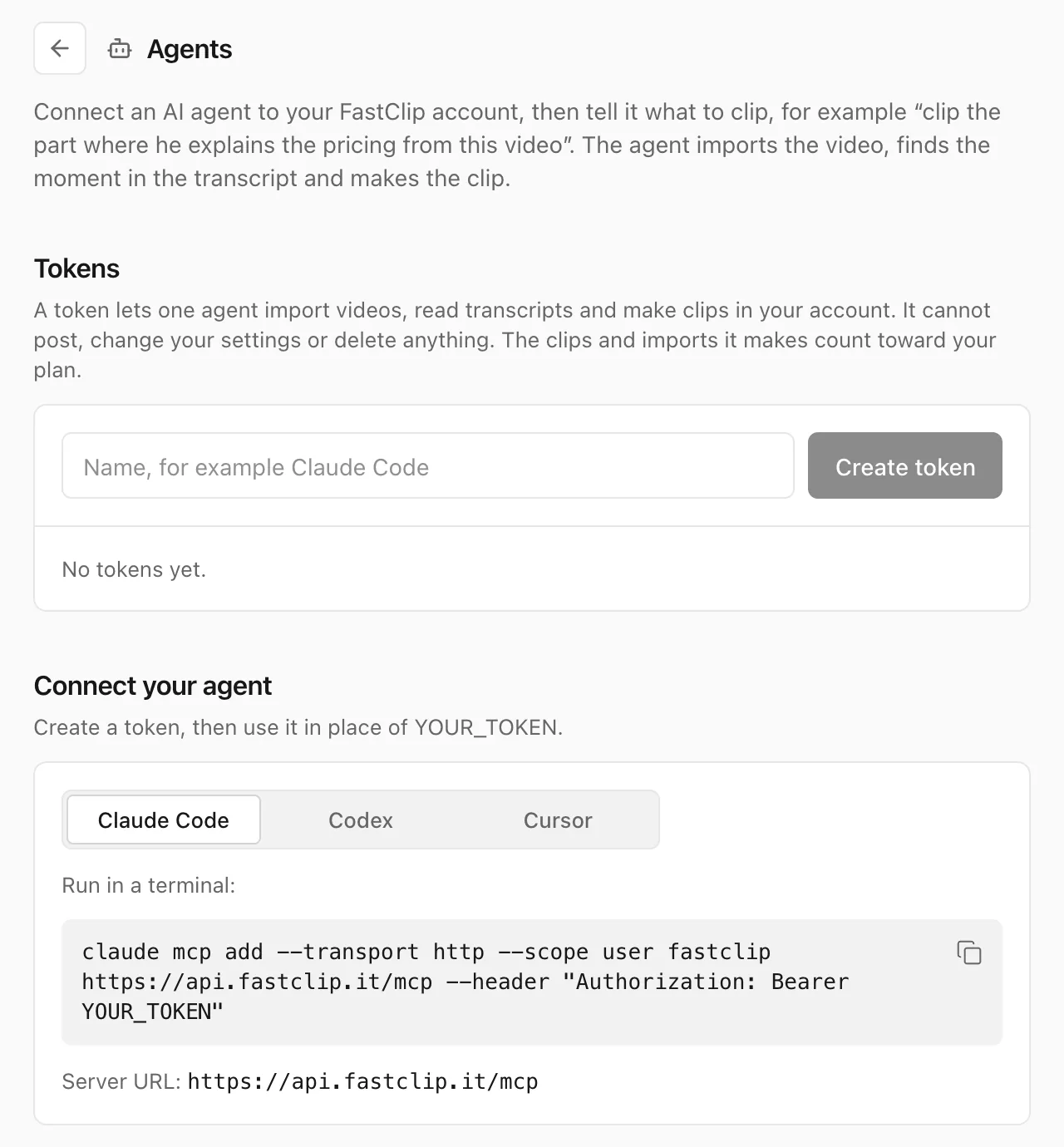
কানেক্ট করার দুটি উপায় আছে। Claude Code, Codex, Cursor আর VS Code টোকেন ব্যবহার করে। FastClip-এ সাইন ইন করে “Settings” (সেটিংস) খুলুন, তারপর Agents (এজেন্ট)-এ গিয়ে একটি বানান। FastClip টোকেন দেখায় একবারই। এরপর নিচে আপনার এজেন্টে সার্ভারটি যোগ করুন। সার্ভারের ঠিকানা https://api.fastclip.it/mcp, আর আপনার এজেন্ট প্রতিটি রিকোয়েস্টের সাথে টোকেন পাঠায়।
Claude Code
টার্মিনালে চালান:
claude mcp add --transport http --scope user fastclip https://api.fastclip.it/mcp --header "Authorization: Bearer YOUR_TOKEN"Codex
টার্মিনালে চালান:
export FASTCLIP_TOKEN="YOUR_TOKEN"
codex mcp add fastclip --url https://api.fastclip.it/mcp --bearer-token-env-var FASTCLIP_TOKEN
Cursor
Cursor খুলে আপনার কাছে নিশ্চিত করতে বলে। তারপর Cursor-এর MCP সেটিংসে YOUR_TOKEN-এর জায়গায় আপনার টোকেন বসান।
অথবা ~/.cursor/mcp.json-এ যোগ করুন:
{
  "mcpServers": {
    "fastclip": {
      "url": "https://api.fastclip.it/mcp",
      "headers": {
        "Authorization": "Bearer YOUR_TOKEN"
      }
    }
  }
}
VS Code
VS Code খুলে আপনার কাছে নিশ্চিত করতে বলে। সার্ভার প্রথমবার চালু হলে VS Code আপনার টোকেন চায় এবং সেটি নিরাপদে রেখে দেয়।
অথবা টার্মিনালে চালান:
code --add-mcp '{"name":"fastclip","type":"http","url":"https://api.fastclip.it/mcp","headers":{"Authorization":"Bearer ${input:fastclip-token}"},"inputs":[{"type":"promptString","id":"fastclip-token","description":"FastClip token","password":true}]}'অথবা সাইন ইন করুন, টোকেন ছাড়াই
কিছু অ্যাপে ঠিকানা দিয়ে রিমোট MCP সার্ভার যোগ করা যায়। ওয়েবে ও ডেস্কটপ অ্যাপে Claude-এ একটি কাস্টম কানেক্টর যোগ করুন। ChatGPT-তে ডেভেলপার মোড অন করে সেখানে সার্ভার যোগ করুন। Grok-এ একটি কাস্টম কানেক্টর যোগ করুন। সেই অ্যাপে https://api.fastclip.it/mcp যোগ করুন, আর অ্যাপ চাইলে FastClip-এ সাইন ইন করুন। অ্যাপটি কী করতে পারবে তা FastClip দেখায় আর আপনার অনুমতি চায়। টোকেন লাগে না। কোনো অ্যাপ সরাতে Settings, তারপর Agents খুলে তার পাশে “Disconnect” (ডিসকানেক্ট) বেছে নিন।
FastClip এই সাইন-ইন একটি সাধারণ ক্লায়েন্ট দিয়ে শুরু থেকে শেষ পর্যন্ত পরীক্ষা করেছে। Claude, ChatGPT বা Grok থেকে আমরা এখনো পরীক্ষা করিনি, আর FastClip এখনো তাদের কানেক্টর ডিরেক্টরিতে নেই। কোনো অ্যাপ ঠিকানা দিয়ে কাস্টম সার্ভার যোগ করতে না পারলে টোকেন ব্যবহার করুন।
Claude Code আর Codex সার্ভারটি নিজেদের সেটিংসে রেখে দেয়। কোনো এজেন্ট ব্যবহার বন্ধ করলে FastClip-এ টোকেনটি বাতিল করুন, অথবা অ্যাপটি ডিসকানেক্ট করুন।
এজেন্ট কীভাবে কানেক্ট করবেন
1. একটি টোকেন বানান, অথবা এটি বাদ দিন
Claude Code, Codex, Cursor আর VS Code টোকেন ব্যবহার করে। ওয়েব অ্যাপে বা iPhone অ্যাপে FastClip-এ সাইন ইন করুন। “Settings” (সেটিংস) খুলে “Connect an agent” (এজেন্ট কানেক্ট করুন) বেছে নিন। “Agents” (এজেন্ট) পেজে টোকেনের একটি নাম দিন, যেমন Claude Code, আর টোকেনটি বানান। সঙ্গে সঙ্গে কপি করে নিন। FastClip এটি দেখায় শুধু একবার। যে অ্যাপ ঠিকানা দিয়ে কাস্টম MCP সার্ভার যোগ করে, তার টোকেন লাগে না: পরের ধাপে যান।
2. এজেন্ট কানেক্ট করুন
ওপরের অংশ থেকে আপনার এজেন্টের ইনস্টল লিংক বা কমান্ডটি ব্যবহার করুন।
YOUR_TOKEN-এর জায়গায় আপনার টোকেন বসান। অথবা কাস্টম কানেক্টর আছে এমন অ্যাপেhttps://api.fastclip.it/mcpযোগ করুন, আর অ্যাপ চাইলে FastClip-এ সাইন ইন করুন।3. ক্লিপ চান
এজেন্টকে একটি লিংক দিন, অথবা আপনার লাইব্রেরির কোনো ভিডিওর নাম বলুন, আর কী চান তা জানান। এজেন্ট ভিডিও ইমপোর্ট করে, ট্রান্সক্রিপ্টে খোঁজে, মিলের আশপাশ পড়ে দেখে কথাটি কোথায় শুরু আর কোথায় শেষ, তারপর ক্লিপ বানায়।
4. ক্লিপটি নিন
ফাইনাল ক্লিপ আপনার FastClip অ্যাকাউন্টেই থাকে, নিজের হাতে বানানো ক্লিপের মতোই। সেটি খুলে টাইটেল আর পোস্টের টেক্সট এডিট করুন, অথবা সেখান থেকে MP4 ডাউনলোড করুন। এজেন্টও একটি ডাউনলোড লিংক পায় এবং সেটি আপনাকে দেয়।
আপনার এজেন্ট যা করতে পারে
সার্ভারটি এজেন্টকে সাতটি টুল দেয়। সব সময়ের একক সেকেন্ড।
import_video- লিংক থেকে একটি ভিডিও যোগ করে: YouTube, ভিডিওসহ X পোস্ট, অথবা “Anyone with the link” (লিংক আছে এমন যে কেউ) করে শেয়ার করা Google Drive ভিডিও। একই লিংক দিয়ে আবার বললে অগ্রগতি দেখায়। একটি ভিডিও কখনো দুবার ইমপোর্ট করে না।
list_videos- আপনার অ্যাকাউন্টের ভিডিওর তালিকা দেয়, নতুনটি আগে, সাথে ইমপোর্টের অবস্থা। আপনি লিংক না দিয়ে কোনো ভিডিওর নাম বললে এজেন্ট এটি ব্যবহার করে।
get_transcript- ভিডিওতে কী বলা হয়েছে তা পড়ে, অথবা কিছু শব্দ খোঁজে। এজেন্ট এক সময় থেকে আরেক সময় পর্যন্ত পড়ে দেখে কথাটি কোথায় শুরু আর কোথায় শেষ।
get_moments- কোথায় খুঁজতে হবে সে বিষয়ে FastClip আগে থেকে যা জানে তা দেয়: আপলোডারের চ্যাপ্টার, YouTube-এর “Most replayed” চূড়া, আপনার বুকমার্ক, ট্রান্সক্রিপ্ট থেকে বাছা মুহূর্ত আর জোরালো মুহূর্ত। এগুলো খোঁজার জায়গা। ক্লিপ কেমন চলবে, তার পূর্বাভাস নয়।
create_clip- আপনার বেছে নেওয়া অংশ কেটে MP4 রেন্ডার করে। এজেন্ট শুরু আর শেষ ঠিক করে, সাথে ফরম্যাট (অরিজিনাল বা ভার্টিকাল 9:16), ক্যাপশন অন বা অফ, আর ইচ্ছে হলে একটি টাইটেল।
get_clip- ক্লিপ এখনো রেন্ডার হচ্ছে, নাকি শেষ হয়েছে, তা দেখায়। শেষ হওয়া ক্লিপে থাকে একটি ডাউনলোড লিংক আর FastClip-এ সেটি খোলার একটি লিংক।
list_clips- আপনার অ্যাকাউন্টের ক্লিপের তালিকা দেয়, যাতে এজেন্ট আবার ক্লিপ বানানোর আগে দেখে নিতে পারে কোনো অংশ আগেই ক্লিপ করা হয়েছে কি না।
ক্লিপটি কেমন
- অরিজিনাল বা ভার্টিকাল। অরিজিনালে ভিডিওর ফ্রেম যেমন আছে তেমনই থাকে। ভার্টিকাল হলো 1080 × 1920 পিক্সেলের 9:16, Shorts, Reels আর TikTok-এর জন্য। ভার্টিকালে FastClip মুখ খুঁজে পেলে ফ্রেম মুখের সাথে সাথে সরে যায়। না পেলে মাঝখানে থাকে।
- ক্যাপশন। প্রতিটি শব্দের সাথে চলা ক্যাপশন ছবির ভেতরেই বসানো থাকে, “Settings” (সেটিংস)-এ আপনার ঠিক করা স্টাইলে। এজেন্ট ক্যাপশন বন্ধ করে দিতে পারে।
- 1 সেকেন্ড থেকে 5 মিনিট। শুরু আর শেষ এজেন্ট ঠিক করে।
- FastClip-এর কোনো ওয়াটারমার্ক নেই। MP4-এ নেই, ফ্রি প্ল্যানেও নেই।
- ফাইনাল ক্লিপ আপনার অ্যাকাউন্টে। FastClip-এ আপনি টাইটেল আর পোস্টের টেক্সট এডিট করেন, আর MP4 ডাউনলোড করেন।
এজেন্ট যা পারে না, আর লিমিট
- মুহূর্ত বাছেন আপনি
- FastClip নিজে থেকে একসাথে অনেক ক্লিপ কাটে না, স্কোরও দেয় না। আপনি যে ক্লিপ চান, এজেন্ট সেগুলোই বানায়।
- পোস্ট ও সেটিংস
- টোকেন দিয়ে, বা সাইন-ইন করে কানেক্ট করা অ্যাপ দিয়ে, পোস্ট করা, আপনার সেটিংস বদলানো বা কিছু ডিলিট করা যায় না। এটি শুধু MCP সার্ভারে কাজ করে।
- সার্চ
- কীওয়ার্ড সার্চ, অর্থ ধরে খোঁজা নয়। আপনি যে শব্দ দেন, বক্তা যেখানে সেই শব্দ বলেছেন সেসব অংশ খুঁজে দেয়: প্রতিটি শব্দে একটি টাইপো চলে, আর শব্দগুলো কাছাকাছি থাকতে হয় (প্রায় 45 সেকেন্ডের মধ্যে)। এজেন্টকে এমন শব্দ দিন, যা বক্তা বলেছেন।
- ট্রান্সক্রিপ্ট
- ভিডিওর জন্য FastClip-এর কাছে যে ট্রান্সক্রিপ্ট আছে, এজেন্ট সেটিই পড়ে। YouTube ভিডিওর ক্যাপশন FastClip নিয়ে আসে। ট্রান্সক্রিপ্ট না থাকলে এজেন্ট চ্যাপ্টার, বুকমার্ক, “Most replayed” চূড়া বা আপনার দেওয়া সময় ব্যবহার করে।
- ফাইল
- এজেন্ট ফাইল আপলোড করতে পারে না। অ্যাপে আপলোড করুন, তাহলে এজেন্ট আপনার লাইব্রেরিতে সেটি দেখতে পায়।
- ক্লিপের দৈর্ঘ্য
- 1 সেকেন্ড থেকে 5 মিনিট।
- রিকোয়েস্ট
- প্রতিটি টোকেন বা কানেক্ট করা অ্যাপের জন্য মিনিটে 120টি।
- নতুন ভিডিও ও ক্লিপ
- আপনার অ্যাকাউন্টে 10 মিনিটে 6টি নতুন ভিডিও আর 20টি ক্লিপ। কতক্ষণ অপেক্ষা করতে হবে সেই সময়সহ এজেন্ট একটি স্পষ্ট এরর পায়।
- আপনার প্ল্যান
- এজেন্টের বানানো ক্লিপ আর ইমপোর্ট আপনার নিজের ক্লিপ ও ইমপোর্টের মতোই প্ল্যানের হিসাবে গোনা হয়। প্রতিটি ক্লিপে একটি ড্রাফট ক্লিপ আর একটি ফাইনাল ক্লিপ খরচ হয়। ফ্রি প্ল্যানে মোট 100টি ফাইনাল ক্লিপ আর 50টি YouTube বা আপলোড ইমপোর্ট, আর দিনে সর্বোচ্চ 30টি ফাইনাল ক্লিপ।
- টোকেন ও কানেক্ট করা অ্যাপ
- প্রতিটি অ্যাকাউন্টে সর্বোচ্চ 10টি টোকেন আর সর্বোচ্চ 50টি কানেক্ট করা অ্যাপ। “Settings” (সেটিংস), তারপর “Agents” (এজেন্ট)-এ গিয়ে একটি টোকেন বাতিল করুন বা একটি অ্যাপ ডিসকানেক্ট করুন, আর সেটি সঙ্গে সঙ্গে কাজ করা বন্ধ করে দেয়। 50টির পরে নতুন কানেকশন হলে সবচেয়ে কম সম্প্রতি ব্যবহার করা অ্যাপটি ডিসকানেক্ট হয়ে যায়।
শুরু করার দুটি প্রম্পট
আমার সবচেয়ে নতুন FastClip ভিডিওতে যেখানে “hiring” নিয়ে কথা হয়েছে, সেটি খুঁজে ক্যাপশনসহ একটি ভার্টিকাল ক্লিপ বানিয়ে দিন।
এজেন্ট ট্রান্সক্রিপ্টে “hiring” শব্দটি খোঁজে, সবচেয়ে ভালো মিলের আশপাশ পড়ে, আর ক্যাপশনসহ একটি 9:16 ক্লিপ বানায়।
আমার সবচেয়ে নতুন FastClip ভিডিওতে যে মুহূর্তটি আমি বুকমার্ক করেছি, তার একটি ক্লিপ বানিয়ে লিংকটি আমাকে দিন।
এজেন্ট ওই ভিডিওতে আপনার বুকমার্ক পড়ে, আপনার সেভ করা মুহূর্তটির আশপাশ থেকে ক্লিপ বানায়, আর ক্লিপ শেষ হলে লিংকটি আপনাকে দেয়।
রেসিপি: একটি কাজ, শুরু থেকে শেষ
প্রতিটি রেসিপিতে আছে পেস্ট করার একটি প্রম্পট, এজেন্টের ক্রমানুসারে করা টুল কল, আর তার সীমাবদ্ধতা।
- Claude দিয়ে YouTube ভিডিও ক্লিপ করুনএকটি উক্তির নাম বলুন। Claude ট্রান্সক্রিপ্টে সেটি খুঁজে কেটে দেবে।
- Claude দিয়ে YouTube Shortsদর্শকেরা যে অংশ সবচেয়ে বেশি আবার দেখে সেখান থেকে শুরু করে ভার্টিকাল Short কাটুন।
- Claude Code-এ ভিডিও এডিটিংClaude Code ট্রান্সক্রিপ্ট পড়ে আর আপনার লাইব্রেরিতে ক্লিপ কাটে।
- YouTube ট্রান্সক্রিপ্ট MCPএজেন্ট পুরো ট্রান্সক্রিপ্ট পড়ে, অর্থ ধরে মুহূর্ত খুঁজে নেয় আর কাটে।
- AI এজেন্ট দিয়ে পডকাস্টের ক্লিপ বানানএপিসোডের এক চ্যাপ্টারে খুঁজে ভার্টিকাল ক্লিপ কাটুন।
- AI এজেন্ট দিয়ে চ্যাপ্টারের ক্লিপ বানানচ্যাপ্টারের নাম বলুন, ক্লিপ পেয়ে যান।
- টাইমস্ট্যাম্প থেকে ক্লিপকমেন্ট বা নোট থেকে টাইমস্ট্যাম্প পেস্ট করুন, প্রতিটির একটি করে ক্লিপ পান।
- বুকমার্ক থেকে ক্লিপ বানানদেখার সময় বুকমার্ক করুন, ক্লিপ পরে এজেন্ট কেটে দেবে।
- Twitch VOD থেকে ক্লিপTwitch VOD ইমপোর্ট করুন, জোরালো মুহূর্ত দেখুন, ভার্টিকাল ক্লিপ কাটুন।
এজেন্ট নেই, বা এখনই নয়?
এজেন্ট ছাড়াই YouTube লিংক থেকে শুরু করতে চান? YouTube ক্লিপ মেকার ব্যবহার করুন। FastClip-এর ভেতরের AI কী করে আর কী করে না, তা বলা আছে AI ক্লিপ জেনারেটর পেজে। কোন অংশ চাইবেন তা ঠিক করতে সাহায্য করে হুক আর ক্লিপের দৈর্ঘ্য নিয়ে আমাদের গাইড।
প্রশ্নোত্তর
এতে কত খরচ হয়?
বাড়তি কিছু নয়। FastClip ফ্রি; ক্রেডিট কার্ড লাগে না, ওয়াটারমার্কও নেই: মোট 100টি ফাইনাল ক্লিপ আর 50টি YouTube বা আপলোড ইমপোর্ট, আর দিনে সর্বোচ্চ 30টি ফাইনাল ক্লিপ। এজেন্টের বানানো ক্লিপ আর ইমপোর্ট এই প্ল্যানের হিসাবেই গোনা হয়। এজেন্ট ক্লিপে কোনো টাইটেল না দিলে FastClip আপনার অ্যাকাউন্টের AI লেখার বরাদ্দ থেকে একটি লিখে দেয় (ফ্রি প্ল্যানে মাসে $5)। আপনার এজেন্টের নিজের খরচ আছে। সেটি নির্ভর করে আপনি কোন এজেন্ট ব্যবহার করেন তার ওপর।
আমার টোকেন কি নিরাপদ?
একটি টোকেন শুধু FastClip-এর MCP সার্ভারে কাজ করে। এটি দিয়ে পোস্ট করা, আপনার সেটিংস বদলানো, বিলিং খোলা বা কিছু ডিলিট করা যায় না। তবু যার কাছে টোকেনটি আছে, সে ভিডিও ইমপোর্ট করতে আর আপনার প্ল্যান খরচ করে ক্লিপ বানাতে পারে, যতক্ষণ না আপনি সেটি বাতিল করেন। টোকেনকে পাসওয়ার্ডের মতো দেখুন: চ্যাটে পেস্ট করবেন না, কোনো রিপোজিটরিতে কমিট করবেন না। FastClip টোকেন দেখায় একবার, আর রাখে শুধু এর একটি হ্যাশ। প্রতিটি এজেন্টের জন্য আলাদা টোকেন বানান, যাতে অন্যগুলো না থামিয়ে একটি বাতিল করা যায়।
কোন কোন এজেন্ট কাজ করে?
আমরা টোকেন দিয়ে FastClip-এর সার্ভারের সাথে Claude Code আর Codex পরীক্ষা করেছি। Cursor আর VS Code-এর সেটআপ রিমোট সার্ভারের জন্য প্রতিটি এডিটরের নথিভুক্ত ফরম্যাট অনুসরণ করে। VS Code যে সেটআপটি গ্রহণ করে, তা আমরা যাচাই করেছি, কিন্তু Cursor বা VS Code থেকে এখনো কোনো ক্লিপ বানাইনি। Authorization header-সহ HTTP-তে রিমোট MCP সার্ভার কল করতে পারে এমন অন্য এজেন্টও কাজ করার কথা। যে অ্যাপ ঠিকানা দিয়ে কাস্টম রিমোট MCP সার্ভার যোগ করে, সে সাইন-ইন ব্যবহার করতে পারে: ChatGPT আর ওয়েবে Claude নিয়ে উত্তরটি দেখুন। অন্য এজেন্ট আমরা পরীক্ষা করিনি।
সাইন-ইন করে কানেক্ট করা অ্যাপ কী করতে পারে?
টোকেনের মতোই: আপনার অ্যাকাউন্টে ভিডিও ইমপোর্ট করা, ট্রান্সক্রিপ্ট পড়া আর ক্লিপ বানানো। এটি পোস্ট করতে, আপনার সেটিংস বদলাতে বা কিছু ডিলিট করতে পারে না। অনুমতি দেওয়ার আগে FastClip দেখায় অ্যাপটি কী করতে পারবে, আর অ্যাপ আপনার অ্যাকাউন্টের ইমেইল ঠিকানা দেখতে চাইতে পারে। এর ইমপোর্ট আর ক্লিপ আপনার প্ল্যানের হিসাবে গোনা হয়। যেকোনো সময় “Settings” (সেটিংস), তারপর “Agents” (এজেন্ট)-এ গিয়ে ডিসকানেক্ট করুন, আর সঙ্গে সঙ্গে এর অ্যাক্সেস চলে যায়।
এজেন্ট কি আমার ক্লিপ পোস্ট করতে পারে?
না। টোকেন দিয়ে পোস্ট করা যায় না। এজেন্ট ক্লিপ বানায় আর আপনাকে লিংক দেয়। টেক্সট এডিট করে সেখান থেকে পোস্ট করতে FastClip-এ ক্লিপটি খুলুন, অথবা MP4 ডাউনলোড করুন। এজেন্টের পোস্ট করার সুবিধা দেওয়া হয় না।
ChatGPT বা ওয়েবে Claude-এর সাথে কি কাজ করে?
কাজ করে, যেখানে অ্যাপে ঠিকানা দিয়ে কাস্টম রিমোট MCP সার্ভার যোগ করা যায়। FastClip-এর সার্ভারে সাইন-ইন (OAuth) আছে। ওয়েবে ও ডেস্কটপ অ্যাপে Claude এটি কাস্টম কানেক্টর হিসেবে নেয়। ChatGPT নেয় ডেভেলপার মোডে। Grok নেয় কাস্টম কানেক্টর হিসেবে। যোগ করুন, আর অ্যাপ চাইলে FastClip-এ সাইন ইন করুন। এই সাইন-ইন আমরা একটি সাধারণ ক্লায়েন্ট দিয়ে শুরু থেকে শেষ পর্যন্ত পরীক্ষা করেছি। Claude, ChatGPT বা Grok থেকে আমরা এখনো পরীক্ষা করিনি, আর FastClip এখনো তাদের কানেক্টর ডিরেক্টরিতে নেই। কোন প্ল্যানে কাস্টম কানেক্টর যোগ করা যায়, তা প্রতিটি অ্যাপের নিজস্ব নিয়ম।
এজেন্ট কোন ফরম্যাট আর কত লম্বা ক্লিপ বানাতে পারে?
অরিজিনালে ভিডিওর ফ্রেম যেমন আছে তেমনই থাকে। ভার্টিকাল হলো 1080 × 1920 মাপের 9:16, আর FastClip মুখ খুঁজে পেলে ফ্রেম মুখের সাথে সাথে সরে যায়। ক্যাপশন ডিফল্টভাবে অন থাকে, আর এজেন্ট সেটি বন্ধ করতে পারে। ক্লিপ হয় 1 সেকেন্ড থেকে 5 মিনিট লম্বা।
লিমিট কী কী?
প্রতিটি টোকেন মিনিটে 120টি রিকোয়েস্ট করতে পারে। আপনার অ্যাকাউন্টে 10 মিনিটে 6টি নতুন ভিডিও ইমপোর্ট আর 20টি ক্লিপ বানানো যায়। আপনার প্ল্যানের লিমিটও খাটে। ফ্রি প্ল্যানে মোট 100টি ফাইনাল ক্লিপ আর 50টি YouTube বা আপলোড ইমপোর্ট, আর দিনে সর্বোচ্চ 30টি ফাইনাল ক্লিপ। এজেন্ট কোনো লিমিটে পৌঁছালে সে এমন একটি এরর পায়, যা বলে দেয় কোনটি।
আমার ভিডিও কারা দেখতে পারে?
শুধু আপনি। টোকেন এজেন্টকে আপনার অ্যাকাউন্টের ভিডিও দেখায়, অন্য কোনো অ্যাকাউন্টের কিছু নয়। টুলগুলো যা ফেরত দেয়, তা এজেন্ট আর তার মডেল যে কোম্পানি চালায় তারা পায়: ভিডিওর টাইটেল, ট্রান্সক্রিপ্টের টেক্সট আর লিংক। আপনার এজেন্টের প্রাইভেসি শর্ত পড়ে নিন। ক্লিপের ডাউনলোড লিংক যার কাছে থাকে সে-ই খুলতে পারে, তাই লিংকটি শুধু তাদেরই দিন, যাদের ক্লিপটি পাওয়া উচিত। অ্যাপে যেভাবে, FastClip আপনার ভিডিও সেভাবেই সামলায়: দেখুন প্রাইভেসি পলিসি।
আপনার এজেন্টকে একটি ভিডিও এডিটর দিন
“Settings” (সেটিংস)-এ টোকেন বানান আর একটি কমান্ড চালান, অথবা ঠিকানা দিয়ে MCP সার্ভার যোগ করে এমন অ্যাপ থেকে সাইন ইন করুন, আর প্রথম ক্লিপটি চান।
ফ্রিতে ক্লিপ বানানো শুরু করুন