
TRỢ LÝ AI
Cắt clip video bằng trợ lý AI: Claude Code, Codex hoặc Cursor
Nói với trợ lý AI (AI agent) của bạn khoảnh khắc bạn muốn. Trợ lý nhập video, tìm khoảnh khắc đó trong bản chép lời và cắt clip trong tài khoản FastClip của bạn. Bạn chọn khoảnh khắc. Trợ lý chỉ là đôi tay.
Dán câu này vào trợ lý của bạn
Đọc https://fastclips.app/SKILL.md, rồi cắt một clip dọc dài 45 giây có phụ đề của khoảnh khắc (mô tả khoảnh khắc) trong (dán link)
fastclips.app/SKILL.md được viết cho trợ lý AI: cách kết nối với FastClip, nên gọi những công cụ nào, các giới hạn, và việc cần làm khi YouTube từ chối cho tải video. Nếu trợ lý của bạn chưa được kết nối, nó sẽ hướng dẫn bạn từng bước cài đặt bên dưới.
Miễn phí, không cần thẻ tín dụng, không watermark. FastClip kết nối với trợ lý của bạn qua một máy chủ MCP do FastClip lưu trữ, bằng mã truy cập do bạn tạo hoặc bằng đăng nhập (OAuth).
Thêm FastClip vào trợ lý của bạn
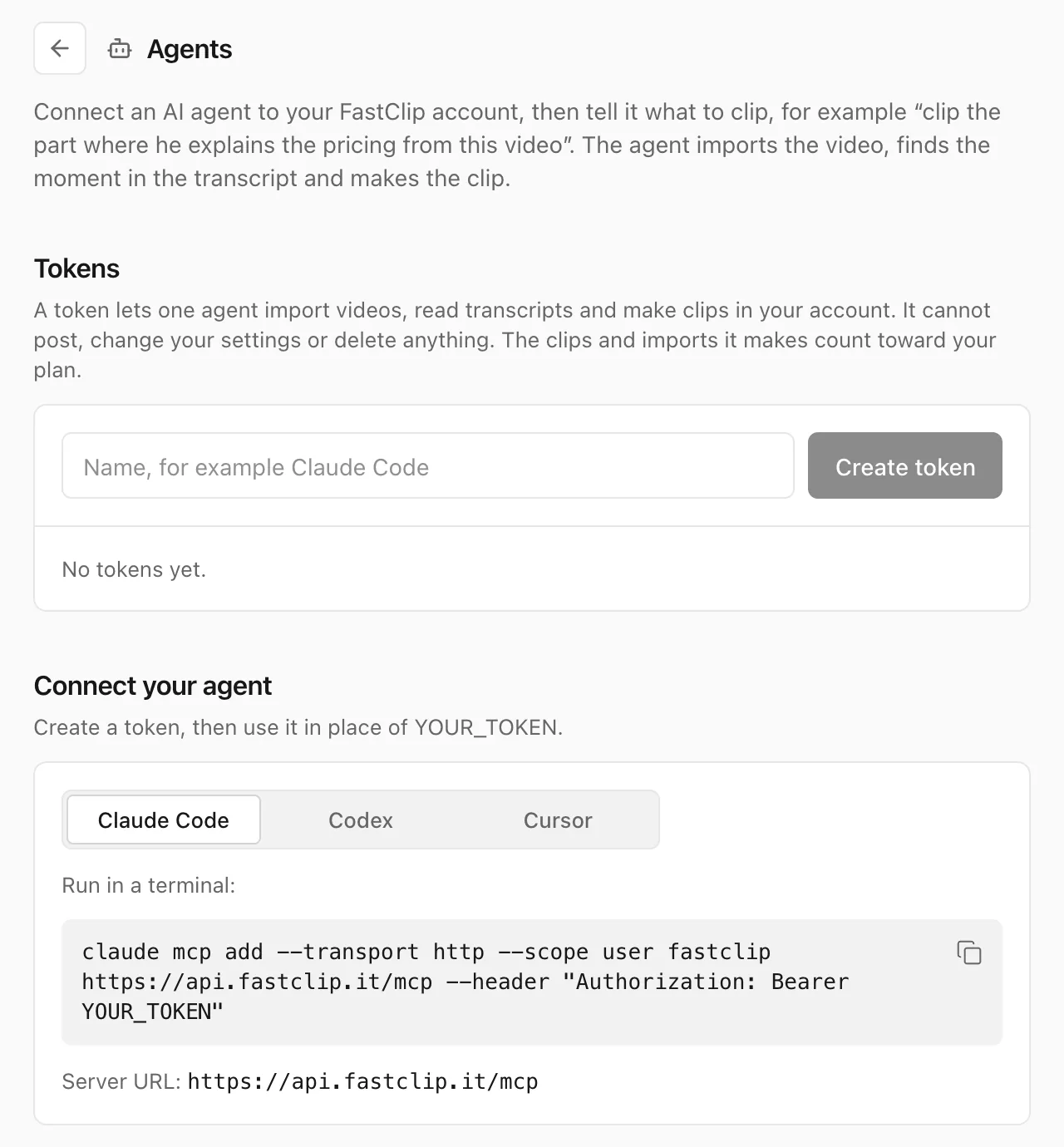
Có hai cách kết nối. Claude Code, Codex, Cursor và VS Code dùng mã truy cập. Đăng nhập FastClip, mở Settings (Cài đặt), rồi Agents, và tạo một mã. FastClip chỉ hiện mã một lần. Sau đó thêm máy chủ vào trợ lý của bạn ở bên dưới. Địa chỉ máy chủ là https://api.fastclip.it/mcp, và trợ lý gửi mã truy cập kèm mỗi yêu cầu.
Claude Code
Chạy trong terminal:
claude mcp add --transport http --scope user fastclip https://api.fastclip.it/mcp --header "Authorization: Bearer YOUR_TOKEN"Codex
Chạy trong terminal:
export FASTCLIP_TOKEN="YOUR_TOKEN"
codex mcp add fastclip --url https://api.fastclip.it/mcp --bearer-token-env-var FASTCLIP_TOKEN
Cursor
Mở Cursor và yêu cầu bạn xác nhận. Sau đó thay YOUR_TOKEN bằng mã truy cập của bạn trong phần cài đặt MCP của Cursor.
Hoặc thêm vào ~/.cursor/mcp.json:
{
  "mcpServers": {
    "fastclip": {
      "url": "https://api.fastclip.it/mcp",
      "headers": {
        "Authorization": "Bearer YOUR_TOKEN"
      }
    }
  }
}
VS Code
Mở VS Code và yêu cầu bạn xác nhận. VS Code sẽ hỏi mã truy cập của bạn khi máy chủ khởi động lần đầu và lưu mã một cách an toàn.
Hoặc chạy trong terminal:
code --add-mcp '{"name":"fastclip","type":"http","url":"https://api.fastclip.it/mcp","headers":{"Authorization":"Bearer ${input:fastclip-token}"},"inputs":[{"type":"promptString","id":"fastclip-token","description":"FastClip token","password":true}]}'Hoặc đăng nhập, không cần mã truy cập
Một số ứng dụng cho phép thêm máy chủ MCP từ xa bằng địa chỉ. Trong Claude trên web và ứng dụng máy tính, hãy thêm một connector tùy chỉnh. Trong ChatGPT, bật chế độ nhà phát triển và thêm máy chủ ở đó. Trong Grok, thêm một connector tùy chỉnh. Trong ứng dụng đó, thêm https://api.fastclip.it/mcp và đăng nhập FastClip khi ứng dụng yêu cầu. FastClip hiển thị những gì ứng dụng làm được và yêu cầu bạn cho phép. Không cần mã truy cập. Để gỡ một ứng dụng, mở Settings, rồi Agents và chọn Disconnect (Ngắt kết nối) bên cạnh ứng dụng đó.
FastClip đã thử cách đăng nhập này từ đầu đến cuối với một ứng dụng khách chung. Chúng tôi chưa thử từ Claude, ChatGPT hay Grok, và FastClip chưa có trong danh mục connector của họ. Nếu một ứng dụng không thể thêm máy chủ tùy chỉnh bằng địa chỉ, hãy dùng mã truy cập.
Claude Code và Codex lưu máy chủ trong phần cài đặt riêng của chúng. Khi bạn không dùng một trợ lý nữa, hãy thu hồi mã hoặc ngắt kết nối ứng dụng đó trong FastClip.
Cách kết nối trợ lý AI
1. Tạo mã truy cập, hoặc bỏ qua
Claude Code, Codex, Cursor và VS Code dùng mã truy cập. Đăng nhập FastClip, trên web hoặc trong ứng dụng iPhone. Mở Settings (Cài đặt) và chọn Connect an agent (Kết nối trợ lý). Trên trang Agents (Trợ lý), đặt tên cho mã, ví dụ Claude Code, rồi tạo mã. Hãy sao chép mã ngay. FastClip chỉ hiện mã một lần. Ứng dụng thêm máy chủ MCP tùy chỉnh bằng địa chỉ thì không cần mã: chuyển sang bước tiếp theo.
2. Kết nối trợ lý
Dùng link cài đặt hoặc lệnh dành cho trợ lý của bạn ở phần phía trên. Thay
YOUR_TOKENbằng mã truy cập của bạn. Hoặc, trong ứng dụng có connector tùy chỉnh, thêmhttps://api.fastclip.it/mcpvà đăng nhập FastClip khi ứng dụng yêu cầu.3. Yêu cầu một clip
Đưa cho trợ lý một link, hoặc tên một video trong thư viện của bạn, rồi nói bạn muốn gì. Trợ lý nhập video, tìm trong bản chép lời, đọc quanh đoạn khớp để tìm chỗ ý bắt đầu và kết thúc, rồi cắt clip.
4. Lấy clip
Clip hoàn chỉnh nằm trong tài khoản FastClip của bạn, như một clip bạn tự cắt. Mở clip để sửa tiêu đề và nội dung bài đăng, hoặc tải MP4 về từ đó. Trợ lý cũng nhận một link tải và gửi lại cho bạn.
Trợ lý của bạn làm được gì
Máy chủ cung cấp cho trợ lý bảy công cụ. Mọi mốc thời gian tính bằng giây.
import_video- Thêm một video từ link: YouTube, bài đăng X có video, hoặc video Google Drive chia sẻ ở chế độ “Bất kỳ ai có đường liên kết”. Gửi lại cùng một link sẽ cho thấy tiến độ. Công cụ không bao giờ nhập một video hai lần.
list_videos- Liệt kê các video trong tài khoản của bạn, mới nhất trước, kèm trạng thái nhập. Trợ lý dùng công cụ này khi bạn nói tên một video mà không đưa link.
get_transcript- Đọc lời thoại trong một video, hoặc tìm một số từ trong đó. Trợ lý đọc từ thời điểm này đến thời điểm khác để tìm chỗ một ý bắt đầu và kết thúc.
get_moments- Trả về những gì FastClip đã biết về nơi nên tìm: chương do người đăng đặt, các đỉnh “Most Replayed” (những đoạn được phát lại nhiều nhất) của YouTube, dấu trang của bạn, khoảnh khắc được chọn từ bản chép lời và những khoảnh khắc có âm thanh lớn. Đây là những nơi để tìm. Đây không phải dự đoán clip sẽ đạt kết quả ra sao.
create_clip- Cắt đoạn bạn chọn và tạo MP4. Trợ lý đặt điểm đầu và điểm cuối, định dạng (gốc hoặc dọc 9:16), bật hoặc tắt phụ đề, và tiêu đề tùy chọn.
get_clip- Cho biết một clip còn đang tạo hay đã xong. Clip hoàn chỉnh có link tải và link mở clip trong FastClip.
list_clips- Liệt kê các clip trong tài khoản của bạn, để trợ lý kiểm tra một đoạn đã được cắt chưa trước khi cắt lại.
Clip có gì
- Gốc hoặc dọc. Gốc giữ nguyên khung của video. Dọc là 9:16, 1080 × 1920 pixel, dành cho Shorts, Reels và TikTok. Ở clip dọc, khung hình bám theo khuôn mặt khi FastClip tìm thấy. Nếu không, khung giữ ở giữa.
- Phụ đề. Phụ đề chạy theo từng từ được gắn cứng vào hình, theo kiểu bạn đặt trong Settings. Trợ lý có thể tắt phụ đề.
- Từ 1 giây đến 5 phút. Trợ lý chọn điểm đầu và điểm cuối.
- Không có watermark của FastClip. Trên MP4, kể cả ở gói miễn phí.
- Hoàn chỉnh trong tài khoản của bạn. Bạn sửa tiêu đề và nội dung bài đăng, và tải MP4 về, trong FastClip.
Những việc trợ lý không làm được, và các giới hạn
- Bạn chọn khoảnh khắc
- FastClip không tự cắt hàng loạt clip và không chấm điểm. Trợ lý chỉ cắt những clip bạn yêu cầu.
- Đăng bài và cài đặt
- Một mã truy cập, hoặc một ứng dụng bạn kết nối bằng đăng nhập, không thể đăng bài, đổi cài đặt của bạn hay xóa bất cứ thứ gì. Nó chỉ dùng được trên máy chủ MCP.
- Tìm kiếm
- Tìm theo từ khóa, không tìm theo ý nghĩa. Công cụ tìm những đoạn mà người nói nói đúng các từ bạn đưa ra, cho phép sai một lỗi chính tả ở mỗi từ, và các từ phải ở gần nhau (trong khoảng 45 giây). Hãy nói với trợ lý những từ người nói đã dùng.
- Bản chép lời
- Trợ lý đọc bản chép lời mà FastClip có cho một video. FastClip lấy phụ đề của video YouTube. Nếu không có bản chép lời, trợ lý dùng chương, dấu trang, các đỉnh “Most Replayed” hoặc những mốc thời gian bạn đưa.
- Tệp
- Trợ lý không thể tải tệp lên. Hãy tải tệp lên trong ứng dụng, và trợ lý sẽ thấy nó trong thư viện của bạn.
- Độ dài clip
- Từ 1 giây đến 5 phút.
- Yêu cầu
- 120 yêu cầu mỗi phút cho mỗi mã hoặc mỗi ứng dụng được kết nối.
- Video và clip mới
- 6 video mới và 20 clip trong 10 phút cho mỗi tài khoản. Trợ lý nhận một thông báo lỗi rõ ràng, kèm thời gian phải chờ.
- Gói của bạn
- Clip và lượt nhập do trợ lý tạo được tính vào gói của bạn, như của chính bạn. Mỗi clip dùng một clip nháp và một clip hoàn chỉnh. Gói miễn phí có tổng cộng 100 clip hoàn chỉnh và 50 lượt nhập từ YouTube hoặc tải lên, và tối đa 30 clip hoàn chỉnh mỗi ngày.
- Mã truy cập và ứng dụng được kết nối
- Tối đa 10 mã và tối đa 50 ứng dụng được kết nối cho mỗi tài khoản. Thu hồi một mã, hoặc ngắt kết nối một ứng dụng, trong Settings, rồi Agents, và nó ngừng hoạt động ngay. Một kết nối mới vượt quá 50 sẽ ngắt kết nối ứng dụng ít được dùng gần đây nhất.
Hai câu lệnh để bắt đầu
Tìm chỗ họ nói về chuyện tuyển dụng trong video FastClip mới nhất của tôi và cắt một clip dọc có phụ đề.
Trợ lý tìm từ “tuyển dụng” trong bản chép lời, đọc quanh đoạn khớp nhất, và cắt một clip 9:16 có phụ đề.
Cắt clip từ khoảnh khắc tôi đã đặt dấu trang trong video FastClip mới nhất của tôi và gửi tôi link.
Trợ lý đọc các dấu trang của bạn trong video đó, cắt quanh đoạn bạn đã lưu, và gửi bạn link khi clip hoàn chỉnh.
Công thức: một việc, từ đầu đến cuối
Mỗi công thức có một câu lệnh để dán, các lệnh gọi công cụ mà trợ lý thực hiện theo thứ tự, và các giới hạn của nó.
- Cắt clip video YouTube bằng ClaudeNêu một câu nói. Claude tìm trong bản chép lời và cắt ra.
- YouTube Shorts với ClaudeBắt đầu từ đoạn người xem phát lại nhiều nhất và cắt một Short dọc.
- Dựng video trong Claude CodeClaude Code đọc bản chép lời và cắt clip trong thư viện của bạn.
- MCP bản chép lời YouTubeTrợ lý đọc toàn bộ bản chép lời, tìm khoảnh khắc theo ý nghĩa rồi cắt.
- Cắt clip podcast bằng trợ lý AITìm trong một chương của tập và cắt clip dọc.
- Cắt clip một chương bằng trợ lý AIGọi tên một chương và nhận nó dưới dạng clip.
- Mốc thời gian thành clipDán các mốc thời gian từ bình luận hoặc ghi chú và nhận mỗi mốc một clip.
- Cắt clip từ dấu trangĐặt dấu trang khi xem, để trợ lý cắt clip sau.
- VOD Twitch thành clipNhập VOD Twitch, xem các khoảnh khắc âm thanh lớn, cắt clip dọc.
Không có trợ lý, hoặc chưa dùng?
Bắt đầu từ một link YouTube mà không có trợ lý? Hãy dùng công cụ tạo clip từ video YouTube. Trang AI cắt video nói rõ AI bên trong FastClip làm và không làm gì. Các bài hướng dẫn về hook và độ dài clip giúp bạn chọn đoạn cần yêu cầu.
Câu hỏi thường gặp
Dùng trợ lý AI có tốn thêm phí không?
Không tốn thêm gì. FastClip miễn phí, không cần thẻ tín dụng, không watermark: tổng cộng 100 clip hoàn chỉnh và 50 lượt nhập từ YouTube hoặc tải lên, và tối đa 30 clip hoàn chỉnh mỗi ngày. Clip và lượt nhập do trợ lý tạo được tính vào gói đó. Nếu trợ lý không đặt tiêu đề cho clip, FastClip viết một tiêu đề từ hạn mức viết bằng AI của tài khoản bạn ($5 mỗi tháng ở gói miễn phí). Trợ lý của bạn có chi phí riêng. Chi phí đó tùy vào trợ lý bạn dùng.
Mã truy cập của tôi có an toàn không?
Một mã chỉ dùng được trên máy chủ MCP của FastClip. Mã không thể đăng bài, đổi cài đặt của bạn, mở phần thanh toán hay xóa bất cứ thứ gì. Tuy vậy, ai có mã vẫn có thể nhập video và cắt clip dùng gói của bạn, cho đến khi bạn thu hồi mã. Hãy coi mã như mật khẩu: đừng dán vào cuộc trò chuyện hay đưa vào kho mã nguồn. FastClip chỉ hiện mã một lần và chỉ lưu giá trị băm của mã. Hãy tạo một mã cho mỗi trợ lý, để bạn thu hồi một mã mà không ảnh hưởng các mã khác.
Những trợ lý nào dùng được?
Chúng tôi đã thử Claude Code và Codex với máy chủ của FastClip, bằng mã truy cập. Cách cài cho Cursor và VS Code theo định dạng mà mỗi trình soạn thảo công bố cho máy chủ từ xa. Chúng tôi đã kiểm tra VS Code chấp nhận phần cài đặt, nhưng chưa cắt clip nào từ Cursor hay VS Code. Một trợ lý khác có thể gọi máy chủ MCP từ xa qua HTTP với header Authorization cũng sẽ dùng được. Ứng dụng thêm máy chủ MCP từ xa tùy chỉnh bằng địa chỉ có thể dùng cách đăng nhập: xem câu trả lời về ChatGPT và Claude trên web. Chúng tôi chưa thử các trợ lý khác.
Một ứng dụng tôi kết nối bằng đăng nhập làm được gì?
Giống như mã truy cập: nhập video, đọc bản chép lời và cắt clip trong tài khoản của bạn. Nó không thể đăng bài, đổi cài đặt hay xóa bất cứ thứ gì. FastClip hiển thị những gì nó làm được trước khi bạn cho phép, và ứng dụng có thể xin xem địa chỉ email của tài khoản bạn. Lượt nhập và clip của nó được tính vào gói của bạn. Bạn có thể ngắt kết nối bất cứ lúc nào trong Settings, rồi Agents, và nó mất quyền truy cập ngay.
Trợ lý có đăng clip của tôi được không?
Không. Mã truy cập không thể đăng bài. Trợ lý cắt clip và gửi bạn link. Hãy mở clip trong FastClip để sửa nội dung rồi đăng từ đó, hoặc tải MP4 về. Chúng tôi không cung cấp việc đăng bài bởi trợ lý.
Có dùng được với ChatGPT hoặc Claude trên web không?
Có, ở những ứng dụng cho phép thêm máy chủ MCP từ xa tùy chỉnh bằng địa chỉ. Máy chủ của FastClip có đăng nhập (OAuth). Claude trên web và trong ứng dụng máy tính nhận nó dưới dạng connector tùy chỉnh. ChatGPT nhận nó ở chế độ nhà phát triển. Grok nhận nó dưới dạng connector tùy chỉnh. Thêm và đăng nhập FastClip khi ứng dụng yêu cầu. Chúng tôi đã thử cách đăng nhập này từ đầu đến cuối với một ứng dụng khách chung. Chúng tôi chưa thử từ Claude, ChatGPT hay Grok, và FastClip chưa có trong danh mục connector của họ. Gói nào được thêm connector tùy chỉnh là quy định của từng ứng dụng.
Trợ lý tạo được những định dạng và độ dài nào?
Gốc giữ nguyên khung của video. Dọc là 9:16, 1080 × 1920, và khung hình bám theo khuôn mặt khi FastClip tìm thấy. Phụ đề bật theo mặc định và trợ lý có thể tắt. Một clip dài từ 1 giây đến 5 phút.
Giới hạn là bao nhiêu?
Mỗi mã gửi được 120 yêu cầu mỗi phút. Tài khoản của bạn nhập được 6 video mới và cắt được 20 clip trong 10 phút. Giới hạn của gói của bạn cũng áp dụng. Gói miễn phí có tổng cộng 100 clip hoàn chỉnh và 50 lượt nhập từ YouTube hoặc tải lên, và tối đa 30 clip hoàn chỉnh mỗi ngày. Khi trợ lý chạm một giới hạn, nó nhận một thông báo lỗi cho biết đó là giới hạn nào.
Ai xem được video của tôi?
Chỉ bạn. Một mã cho trợ lý quyền dùng video trong tài khoản của bạn và không có gì từ tài khoản khác. Trợ lý, và công ty vận hành mô hình của nó, nhận những gì các công cụ trả về: tiêu đề video, văn bản bản chép lời và link. Hãy đọc điều khoản quyền riêng tư của trợ lý bạn dùng. Link tải của một clip mở được cho bất kỳ ai có link, nên chỉ đưa link cho những người nên có clip. FastClip xử lý video của bạn như trong ứng dụng: xem chính sách quyền riêng tư.
Cho trợ lý của bạn một trình dựng video
Tạo mã truy cập trong Settings và chạy một lệnh, hoặc đăng nhập từ một ứng dụng thêm máy chủ MCP bằng địa chỉ, rồi yêu cầu clip đầu tiên của bạn.
Bắt đầu cắt clip miễn phí