
เอเจนต์ AI
ตัดคลิปด้วยเอเจนต์ AI จาก Claude Code, Codex หรือ Cursor
บอกเอเจนต์ AI ว่าต้องการช่วงไหน เอเจนต์นำเข้าวิดีโอ หาช่วงนั้นในบทถอดเสียง แล้วตัดคลิปในบัญชี FastClip ของคุณ คุณเลือกช่วงเอง เอเจนต์เป็นแค่มือที่ช่วยทำงาน
วางข้อความนี้ลงในเอเจนต์
อ่าน https://fastclips.app/SKILL.md แล้วตัดคลิปแนวตั้ง 45 วินาทีพร้อมซับไตเติลของช่วงที่ (อธิบายช่วงที่ต้องการ) จาก (วางลิงก์)
fastclips.app/SKILL.md เขียนไว้สำหรับเอเจนต์ AI: วิธีเชื่อมต่อกับ FastClip เครื่องมือที่ต้องเรียก ข้อจำกัด และสิ่งที่ต้องทำเมื่อ YouTube ปฏิเสธการดาวน์โหลด ถ้าเอเจนต์ของคุณยังไม่ได้เชื่อมต่อ เอเจนต์จะพาคุณตั้งค่าตามขั้นตอนด้านล่าง
ฟรี ไม่ต้องใช้บัตรเครดิต ไม่มีลายน้ำ FastClip เชื่อมต่อกับเอเจนต์ผ่านเซิร์ฟเวอร์ MCP ที่เราโฮสต์ไว้ ด้วยโทเค็นที่คุณสร้างเอง หรือด้วยการเข้าสู่ระบบ (OAuth)
เพิ่ม FastClip ลงในเอเจนต์ของคุณ
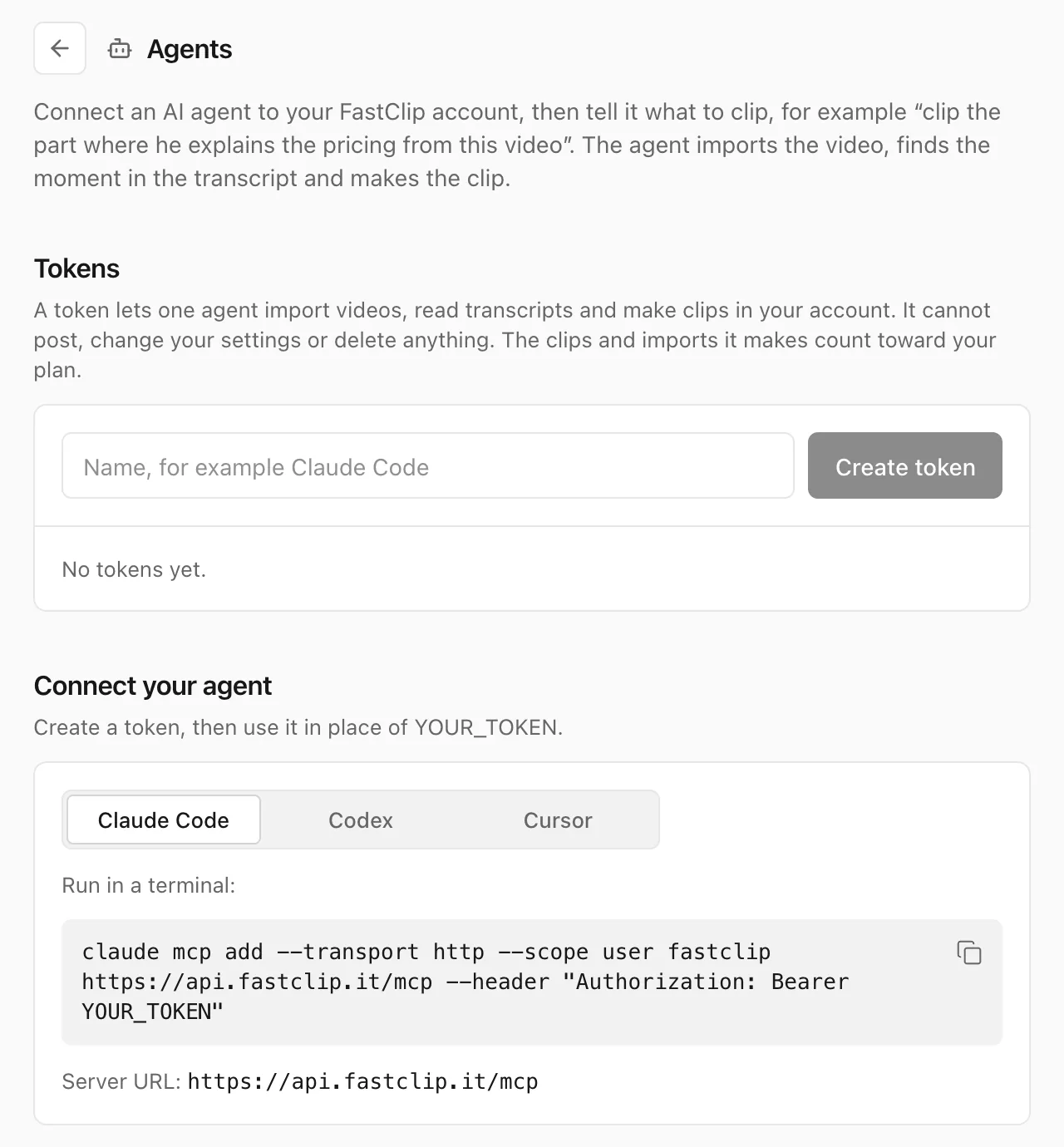
เชื่อมต่อได้ 2 วิธี Claude Code, Codex, Cursor และ VS Code ใช้โทเค็น เข้าสู่ระบบ FastClip เปิด Settings แล้วไปที่ Agents และสร้างโทเค็น FastClip แสดงโทเค็นเพียงครั้งเดียว จากนั้นเพิ่มเซิร์ฟเวอร์ลงในเอเจนต์ของคุณตามด้านล่าง ที่อยู่เซิร์ฟเวอร์คือ https://api.fastclip.it/mcp และเอเจนต์ส่งโทเค็นไปกับทุกคำขอ
Claude Code
รันในเทอร์มินัล:
claude mcp add --transport http --scope user fastclip https://api.fastclip.it/mcp --header "Authorization: Bearer YOUR_TOKEN"Codex
รันในเทอร์มินัล:
export FASTCLIP_TOKEN="YOUR_TOKEN"
codex mcp add fastclip --url https://api.fastclip.it/mcp --bearer-token-env-var FASTCLIP_TOKEN
Cursor
เปิด Cursor และขอให้คุณยืนยัน จากนั้นแทนที่ YOUR_TOKEN ด้วยโทเค็นของคุณในการตั้งค่า MCP ของ Cursor
หรือเพิ่มลงใน ~/.cursor/mcp.json:
{
  "mcpServers": {
    "fastclip": {
      "url": "https://api.fastclip.it/mcp",
      "headers": {
        "Authorization": "Bearer YOUR_TOKEN"
      }
    }
  }
}
VS Code
เปิด VS Code และขอให้คุณยืนยัน VS Code จะขอโทเค็นของคุณตอนเซิร์ฟเวอร์เริ่มทำงานครั้งแรก และเก็บไว้อย่างปลอดภัย
หรือรันในเทอร์มินัล:
code --add-mcp '{"name":"fastclip","type":"http","url":"https://api.fastclip.it/mcp","headers":{"Authorization":"Bearer ${input:fastclip-token}"},"inputs":[{"type":"promptString","id":"fastclip-token","description":"FastClip token","password":true}]}'หรือเข้าสู่ระบบ โดยไม่ต้องใช้โทเค็น
บางแอปให้เพิ่มเซิร์ฟเวอร์ MCP ระยะไกลด้วยที่อยู่เซิร์ฟเวอร์ ใน Claude บนเว็บและในแอปเดสก์ท็อป ให้เพิ่มคอนเน็กเตอร์แบบกำหนดเอง ใน ChatGPT ให้เปิดโหมดนักพัฒนาแล้วเพิ่มเซิร์ฟเวอร์ที่นั่น ใน Grok ให้เพิ่มคอนเน็กเตอร์แบบกำหนดเอง ในแอปนั้น ให้เพิ่ม https://api.fastclip.it/mcp แล้วเข้าสู่ระบบ FastClip เมื่อแอปขอ FastClip จะแสดงสิ่งที่แอปทำได้และขอให้คุณอนุญาต ไม่ต้องใช้โทเค็น หากต้องการเอาแอปออก ให้เปิด Settings แล้วเลือก Agents และเลือก Disconnect ข้างแอปนั้น
FastClip ทดสอบการเข้าสู่ระบบนี้ครบทุกขั้นตอนด้วยไคลเอนต์ทั่วไปแล้ว แต่ยังไม่ได้ทดสอบจาก Claude, ChatGPT หรือ Grok และ FastClip ยังไม่อยู่ในรายการคอนเน็กเตอร์ของแอปเหล่านั้น ถ้าแอปไม่สามารถเพิ่มเซิร์ฟเวอร์แบบกำหนดเองด้วยที่อยู่ ให้ใช้โทเค็น
Claude Code และ Codex เก็บเซิร์ฟเวอร์ไว้ในการตั้งค่าของตัวเอง เมื่อเลิกใช้เอเจนต์ ให้เพิกถอนโทเค็นหรือยกเลิกการเชื่อมต่อแอปใน FastClip
วิธีเชื่อมต่อเอเจนต์
1. สร้างโทเค็น หรือข้ามขั้นตอนนี้
Claude Code, Codex, Cursor และ VS Code ใช้โทเค็น เข้าสู่ระบบ FastClip ในเว็บแอปหรือแอป iPhone เปิด “Settings” (การตั้งค่า) แล้วเลือก “Connect an agent” (เชื่อมต่อเอเจนต์) ในหน้า “Agents” (เอเจนต์) ตั้งชื่อโทเค็น เช่น Claude Code แล้วสร้างโทเค็น คัดลอกทันที FastClip แสดงให้ดูเพียงครั้งเดียว แอปที่เพิ่มเซิร์ฟเวอร์ MCP แบบกำหนดเองด้วยที่อยู่เซิร์ฟเวอร์ ไม่ต้องใช้โทเค็น ข้ามไปขั้นตอนถัดไปได้เลย
2. เชื่อมต่อเอเจนต์
ใช้ลิงก์ติดตั้งหรือคำสั่งสำหรับเอเจนต์ของคุณจากหัวข้อด้านบน ใช้โทเค็นของคุณแทน
YOUR_TOKENหรือถ้าเป็นแอปที่มีคอนเน็กเตอร์แบบกำหนดเอง ให้เพิ่มhttps://api.fastclip.it/mcpแล้วเข้าสู่ระบบ FastClip เมื่อแอปขอ3. ขอคลิป
ให้ลิงก์กับเอเจนต์ หรือบอกชื่อวิดีโอในคลังของคุณ แล้วบอกว่าต้องการอะไร เอเจนต์นำเข้าวิดีโอ ค้นหาในบทถอดเสียง อ่านช่วงรอบ ๆ ที่เจอเพื่อดูว่าความคิดนั้นเริ่มและจบตรงไหน แล้วตัดคลิป
4. รับคลิป
คลิปที่เสร็จแล้วอยู่ในบัญชี FastClip ของคุณ เหมือนคลิปที่คุณตัดเอง เปิดดูเพื่อแก้ชื่อคลิปและข้อความโพสต์ หรือดาวน์โหลด MP4 จากตรงนั้น เอเจนต์ได้ลิงก์ดาวน์โหลดด้วย และส่งต่อให้คุณ
เอเจนต์ทำอะไรได้บ้าง
เซิร์ฟเวอร์ให้เอเจนต์ใช้เครื่องมือ 7 อย่าง เวลาทั้งหมดเป็นวินาที
import_video- เพิ่มวิดีโอจากลิงก์: YouTube, โพสต์ X ที่มีวิดีโอ หรือวิดีโอ Google Drive ที่แชร์แบบ “ทุกคนที่มีลิงก์” ถ้าขอซ้ำด้วยลิงก์เดิม จะแสดงความคืบหน้า ไม่นำเข้าวิดีโอซ้ำเลย
list_videos- แสดงรายการวิดีโอในบัญชีของคุณ เรียงจากใหม่สุด พร้อมสถานะการนำเข้า เอเจนต์ใช้เมื่อคุณบอกชื่อวิดีโอโดยไม่ให้ลิงก์
get_transcript- อ่านสิ่งที่พูดในวิดีโอ หรือค้นหาคำในวิดีโอ เอเจนต์อ่านจากเวลาหนึ่งถึงอีกเวลาหนึ่งเพื่อหาว่าความคิดเริ่มและจบตรงไหน
get_moments- ส่งข้อมูลที่ FastClip รู้อยู่แล้วว่าควรดูตรงไหน: บท (chapters) ที่ผู้อัปโหลดกำหนด, ช่วงพีค “Most replayed” ของ YouTube, บุ๊กมาร์กของคุณ, ช่วงที่เลือกจากบทถอดเสียง และช่วงที่เสียงดัง นี่คือจุดที่ควรไปดู ไม่ใช่การทำนายว่าคลิปจะได้ผลแค่ไหน
create_clip- ตัดช่วงที่คุณเลือกและเรนเดอร์เป็น MP4 เอเจนต์กำหนดจุดเริ่มและจุดจบ รูปแบบ (ภาพเดิมหรือแนวตั้ง 9:16) เปิดหรือปิดซับไตเติล และชื่อคลิปถ้าต้องการ
get_clip- ดูว่าคลิปยังเรนเดอร์อยู่หรือเสร็จแล้ว คลิปที่เสร็จแล้วมีลิงก์ดาวน์โหลด และลิงก์ที่เปิดคลิปใน FastClip
list_clips- แสดงรายการคลิปในบัญชีของคุณ เอเจนต์จึงตรวจได้ว่าช่วงนั้นถูกตัดไปแล้วหรือยัง ก่อนตัดคลิปซ้ำ
คลิปที่ได้เป็นอย่างไร
- ภาพเดิมหรือแนวตั้ง ภาพเดิมคงเฟรมของวิดีโอไว้ แนวตั้งคือ 9:16 ขนาด 1080 × 1920 พิกเซล สำหรับ Shorts, Reels และ TikTok ในแนวตั้ง เฟรมจะตามใบหน้าเมื่อ FastClip เจอใบหน้า ถ้าไม่เจอ เฟรมจะอยู่กลางภาพ
- ซับไตเติล ซับไตเติลขึ้นทีละคำ ฝังลงในภาพตามสไตล์ที่คุณตั้งไว้ใน “Settings” เอเจนต์ปิดซับไตเติลได้
- ยาว 1 วินาทีถึง 5 นาที เอเจนต์เลือกจุดเริ่มและจุดจบ
- ไม่มีลายน้ำ FastClip ทั้งบนไฟล์ MP4 และในแพ็กเกจฟรี
- เสร็จแล้วอยู่ในบัญชีของคุณ แก้ชื่อคลิปและข้อความโพสต์ และดาวน์โหลด MP4 ได้ใน FastClip
สิ่งที่เอเจนต์ทำไม่ได้ และข้อจำกัด
- คุณเลือกช่วงเอง
- FastClip ไม่ตัดคลิปเป็นชุดเอง และไม่ให้คะแนน เอเจนต์ทำคลิปตามที่คุณขอ
- การโพสต์และการตั้งค่า
- โทเค็นหรือแอปที่คุณเชื่อมต่อด้วยการเข้าสู่ระบบ โพสต์ เปลี่ยนการตั้งค่า หรือลบอะไรไม่ได้ ใช้ได้เฉพาะกับเซิร์ฟเวอร์ MCP
- การค้นหา
- ค้นหาด้วยคีย์เวิร์ด ไม่ใช่ค้นหาตามความหมาย ระบบหาช่วงที่ผู้พูดพูดคำที่คุณให้ โดยพิมพ์ผิดได้ 1 จุดในแต่ละคำ และคำต้องอยู่ใกล้กัน (ภายในราว 45 วินาที) บอกเอเจนต์ด้วยคำที่ผู้พูดพูดจริง
- บทถอดเสียง
- เอเจนต์อ่านบทถอดเสียงที่ FastClip มีสำหรับวิดีโอนั้น FastClip ดึงซับไตเติลของวิดีโอ YouTube มาใช้ ถ้าไม่มีบทถอดเสียง เอเจนต์ใช้บท (chapters) บุ๊กมาร์ก ช่วงพีค “Most replayed” หรือเวลาที่คุณให้
- ไฟล์
- เอเจนต์อัปโหลดไฟล์ไม่ได้ ให้อัปโหลดในแอป แล้วเอเจนต์จะเห็นไฟล์ในคลังของคุณ
- ความยาวคลิป
- 1 วินาทีถึง 5 นาที
- คำขอ
- 120 ครั้งต่อนาทีสำหรับแต่ละโทเค็นหรือแต่ละแอปที่เชื่อมต่อ
- วิดีโอและคลิปใหม่
- วิดีโอใหม่ 6 รายการและคลิป 20 คลิปใน 10 นาทีต่อบัญชี เอเจนต์จะได้รับข้อผิดพลาดที่ชัดเจนพร้อมเวลาที่ต้องรอ
- แพ็กเกจของคุณ
- คลิปและการนำเข้าที่เอเจนต์ทำนับรวมในแพ็กเกจของคุณ เหมือนที่คุณทำเอง คลิปแต่ละคลิปใช้คลิปฉบับร่าง 1 คลิปและคลิปที่เสร็จแล้ว 1 คลิป แพ็กเกจฟรีมีคลิปที่เสร็จแล้ว 100 คลิป และนำเข้าจาก YouTube หรืออัปโหลด 50 ครั้ง (รวมทั้งหมด) และคลิปที่เสร็จแล้วสูงสุดวันละ 30 คลิป
- โทเค็นและแอปที่เชื่อมต่อ
- โทเค็นสูงสุด 10 อันและแอปที่เชื่อมต่อสูงสุด 50 แอปต่อบัญชี เพิกถอนโทเค็นหรือยกเลิกการเชื่อมต่อแอปได้ใน “Settings” แล้วเลือก “Agents” และจะหยุดทำงานทันที ถ้าเชื่อมต่อใหม่เกิน 50 แอป ระบบจะยกเลิกการเชื่อมต่อแอปที่ใช้ล่าสุดนานที่สุด
ตัวอย่างคำสั่ง 2 แบบสำหรับเริ่มต้น
หาช่วงที่พูดถึงการจ้างคนในวิดีโอล่าสุดใน FastClip แล้วตัดเป็นคลิปแนวตั้งพร้อมซับไตเติล
เอเจนต์ค้นหาคำว่า “จ้างคน” ในบทถอดเสียง อ่านช่วงรอบ ๆ ที่ตรงที่สุด แล้วตัดคลิป 9:16 พร้อมซับไตเติล
ตัดคลิปช่วงที่บุ๊กมาร์กไว้ในวิดีโอล่าสุดใน FastClip แล้วส่งลิงก์ให้
เอเจนต์อ่านบุ๊กมาร์กของวิดีโอนั้น ตัดคลิปรอบ ๆ ช่วงที่คุณบันทึกไว้ และส่งลิงก์ให้เมื่อคลิปเสร็จ
สูตรงาน: 1 งาน ตั้งแต่ต้นจนจบ
แต่ละสูตรมีพรอมต์ให้วาง ลำดับการเรียกใช้เครื่องมือของเอเจนต์ และข้อจำกัดของสูตรนั้น
- ตัดคลิป YouTube ด้วย Claudeบอกประโยคที่ต้องการ Claude หาในบทถอดเสียงแล้วตัดให้
- YouTube Shorts ด้วย Claudeเริ่มจากช่วงที่ผู้ชมเล่นซ้ำมากที่สุด แล้วตัดเป็น Short แนวตั้ง
- ตัดต่อวิดีโอใน Claude CodeClaude Code อ่านบทถอดเสียงและตัดคลิปในคลังของคุณ
- YouTube transcript MCPเอเจนต์อ่านบทถอดเสียงทั้งหมด หาช่วงจากความหมาย แล้วตัด
- ตัดคลิปพอดแคสต์ด้วยเอเจนต์ AIค้นหาในบทเดียวของพอดแคสต์ตอนหนึ่ง แล้วตัดคลิปแนวตั้ง
- ตัดบทด้วยเอเจนต์ AIบอกชื่อบทแล้วรับเป็นคลิป
- ไทม์สแตมป์เป็นคลิปวางไทม์สแตมป์จากคอมเมนต์หรือโน้ต แล้วรับคลิปจุดละ 1 คลิป
- ตัดคลิปจากบุ๊กมาร์กบุ๊กมาร์กระหว่างดู แล้วให้เอเจนต์ตัดคลิปให้ทีหลัง
- Twitch VOD เป็นคลิปนำเข้า Twitch VOD ตรวจช่วงที่เสียงดัง แล้วตัดคลิปแนวตั้ง
ยังไม่มีเอเจนต์ หรือยังไม่พร้อมใช้?
เริ่มจากลิงก์ YouTube และไม่มีเอเจนต์? ใช้โปรแกรมตัดคลิป YouTube หน้าAI ตัดคลิปบอกว่า AI ใน FastClip ทำอะไรได้และทำอะไรไม่ได้ คู่มือเรื่องฮุกและความยาวคลิปช่วยเลือกช่วงที่จะขอ
คำถามที่พบบ่อย
ค่าใช้จ่ายเท่าไร?
ไม่ต้องจ่ายเพิ่ม FastClip ใช้ฟรี ไม่ต้องใช้บัตรเครดิต และไม่มีลายน้ำ: คลิปที่เสร็จแล้ว 100 คลิป และนำเข้าจาก YouTube หรืออัปโหลด 50 ครั้ง (รวมทั้งหมด) และคลิปที่เสร็จแล้วสูงสุดวันละ 30 คลิป คลิปและการนำเข้าที่เอเจนต์ทำนับรวมในแพ็กเกจนี้ ถ้าเอเจนต์ไม่ตั้งชื่อคลิป FastClip จะเขียนชื่อให้จากโควตา AI ช่วยเขียนของบัญชี ($5 ต่อเดือนในแพ็กเกจฟรี) ตัวเอเจนต์มีค่าใช้จ่ายของมันเอง ขึ้นอยู่กับเอเจนต์ที่คุณใช้
โทเค็นปลอดภัยไหม?
โทเค็นใช้ได้เฉพาะกับเซิร์ฟเวอร์ MCP ของ FastClip โพสต์ เปลี่ยนการตั้งค่า เปิดหน้าการเรียกเก็บเงินของคุณ หรือลบอะไรไม่ได้ แต่คนที่ถือโทเค็นยังนำเข้าวิดีโอและตัดคลิปที่ใช้แพ็กเกจของคุณได้ จนกว่าคุณจะเพิกถอน ให้ดูแลโทเค็นเหมือนรหัสผ่าน: อย่าวางลงในแชท และอย่าคอมมิตลงรีโพซิทอรี FastClip แสดงโทเค็นเพียงครั้งเดียว และเก็บเฉพาะแฮชของโทเค็น ควรสร้างโทเค็น 1 อันต่อ 1 เอเจนต์ เพื่อเพิกถอนอันหนึ่งได้โดยไม่กระทบอันอื่น
ใช้กับเอเจนต์ตัวไหนได้บ้าง?
เราทดสอบ Claude Code และ Codex กับเซิร์ฟเวอร์ของ FastClip ด้วยโทเค็นแล้ว ส่วนวิธีตั้งค่า Cursor และ VS Code ทำตามรูปแบบที่แต่ละโปรแกรมระบุไว้สำหรับเซิร์ฟเวอร์ระยะไกล เราตรวจแล้วว่า VS Code รับการตั้งค่านี้ แต่ยังไม่ได้ตัดคลิปจาก Cursor หรือ VS Code จริง เอเจนต์อื่นที่เรียกเซิร์ฟเวอร์ MCP ระยะไกลผ่าน HTTP พร้อม header Authorization ได้ก็น่าจะใช้ได้เช่นกัน แอปที่เพิ่มเซิร์ฟเวอร์ MCP ระยะไกลแบบกำหนดเองด้วยที่อยู่เซิร์ฟเวอร์ ใช้การเข้าสู่ระบบแทนได้ ดูคำตอบเรื่อง ChatGPT และ Claude บนเว็บ เรายังไม่ได้ทดสอบเอเจนต์ตัวอื่น
แอปที่เชื่อมต่อด้วยการเข้าสู่ระบบทำอะไรได้บ้าง?
เหมือนโทเค็น: นำเข้าวิดีโอ อ่านบทถอดเสียง และตัดคลิปในบัญชีของคุณ โพสต์ เปลี่ยนการตั้งค่า หรือลบอะไรไม่ได้ FastClip แสดงสิ่งที่แอปทำได้ก่อนที่คุณจะอนุญาต และแอปขอดูอีเมลของบัญชีคุณได้ การนำเข้าและคลิปของแอปนับรวมในแพ็กเกจของคุณ ยกเลิกการเชื่อมต่อได้ทุกเมื่อใน Settings แล้วเลือก Agents และแอปจะเข้าถึงบัญชีไม่ได้ทันที
เอเจนต์โพสต์คลิปให้ได้ไหม?
ไม่ได้ โทเค็นโพสต์ไม่ได้ เอเจนต์ตัดคลิปแล้วส่งลิงก์ให้คุณ เปิดใน FastClip เพื่อแก้ข้อความแล้วโพสต์จากที่นั่น หรือดาวน์โหลด MP4 FastClip ไม่เปิดให้เอเจนต์โพสต์
ใช้กับ ChatGPT หรือ Claude บนเว็บได้ไหม?
ได้ ถ้าแอปให้เพิ่มเซิร์ฟเวอร์ MCP ระยะไกลแบบกำหนดเองด้วยที่อยู่เซิร์ฟเวอร์ เซิร์ฟเวอร์ของ FastClip มีขั้นตอนเข้าสู่ระบบ (OAuth) Claude บนเว็บและในแอปเดสก์ท็อปรับเป็นคอนเน็กเตอร์แบบกำหนดเอง ChatGPT รับในโหมดนักพัฒนา Grok รับเป็นคอนเน็กเตอร์แบบกำหนดเอง ให้เพิ่ม แล้วเข้าสู่ระบบ FastClip เมื่อแอปขอ เราทดสอบการเข้าสู่ระบบนี้ครบทุกขั้นตอนด้วยไคลเอนต์ทั่วไปแล้ว แต่ยังไม่ได้ทดสอบจาก Claude, ChatGPT หรือ Grok และ FastClip ยังไม่อยู่ในรายการคอนเน็กเตอร์ของแอปเหล่านั้น แพ็กเกจไหนเพิ่มคอนเน็กเตอร์แบบกำหนดเองได้ เป็นไปตามกฎของแต่ละแอป
เอเจนต์ทำคลิปรูปแบบไหนและยาวเท่าไรได้บ้าง?
ภาพเดิมคงเฟรมของวิดีโอไว้ แนวตั้งคือ 9:16 ขนาด 1080 × 1920 และเฟรมจะตามใบหน้าเมื่อ FastClip เจอใบหน้า ซับไตเติลเปิดอยู่เป็นค่าเริ่มต้น และเอเจนต์ปิดได้ คลิปยาวตั้งแต่ 1 วินาทีถึง 5 นาที
มีข้อจำกัดอะไรบ้าง?
แต่ละโทเค็นส่งคำขอได้ 120 ครั้งต่อนาที บัญชีของคุณนำเข้าวิดีโอใหม่ได้ 6 รายการและตัดคลิปได้ 20 คลิปใน 10 นาที ขีดจำกัดของแพ็กเกจก็มีผลด้วย แพ็กเกจฟรีมีคลิปที่เสร็จแล้ว 100 คลิป และนำเข้าจาก YouTube หรืออัปโหลด 50 ครั้ง (รวมทั้งหมด) และคลิปที่เสร็จแล้วสูงสุดวันละ 30 คลิป เมื่อเอเจนต์ถึงขีดจำกัด จะได้รับข้อผิดพลาดที่บอกว่าเป็นขีดจำกัดข้อไหน
ใครเห็นวิดีโอในบัญชีได้บ้าง?
เฉพาะคุณ โทเค็นให้เอเจนต์เห็นวิดีโอในบัญชีของคุณ และไม่เห็นอะไรจากบัญชีอื่น เอเจนต์ และบริษัทที่ให้บริการโมเดลของเอเจนต์ ได้รับสิ่งที่เครื่องมือส่งกลับ ได้แก่ ชื่อวิดีโอ ข้อความในบทถอดเสียง และลิงก์ ควรอ่านเงื่อนไขความเป็นส่วนตัวของเอเจนต์ที่ใช้ ลิงก์ดาวน์โหลดของคลิปเปิดได้สำหรับทุกคนที่มีลิงก์ จึงควรให้เฉพาะคนที่ควรได้รับคลิป FastClip จัดการวิดีโอของคุณเหมือนในแอป: ดูนโยบายความเป็นส่วนตัว
ให้เอเจนต์ของคุณมีโปรแกรมตัดต่อวิดีโอ
สร้างโทเค็นใน “Settings” แล้วรันคำสั่งเดียว หรือเข้าสู่ระบบจากแอปที่เพิ่มเซิร์ฟเวอร์ MCP ด้วยที่อยู่ แล้วขอคลิปแรก
เริ่มตัดคลิปฟรี