
AIエージェント
AIエージェントで動画を切り抜く:Claude Code、Codex、Cursorから
ほしいシーンをAIエージェントに伝えます。エージェントが動画をインポートし、文字起こしからシーンを見つけて、FastClipのアカウントにクリップを作ります。シーンを選ぶのはあなたです。エージェントは、あなたの手の代わりです。
エージェントに貼り付ける
https://fastclips.app/SKILL.mdを読んでから、(シーンの内容を説明)のシーンを、字幕付きの45秒の縦型クリップにしてください。動画は(リンクを貼り付ける)
fastclips.app/SKILL.mdはAIエージェント向けに書かれています。FastClipへの接続方法、呼び出すツール、制限、YouTubeがダウンロードを拒否したときの対処が載っています。エージェントがまだ接続されていなければ、エージェントが下のセットアップを案内します。
無料、クレジットカード不要、ウォーターマークなし。FastClipは、ホスト型のMCPサーバー経由でエージェントにつながります。接続には、あなたが作成するトークンか、ログイン(OAuth)を使います。
FastClipをエージェントに追加する
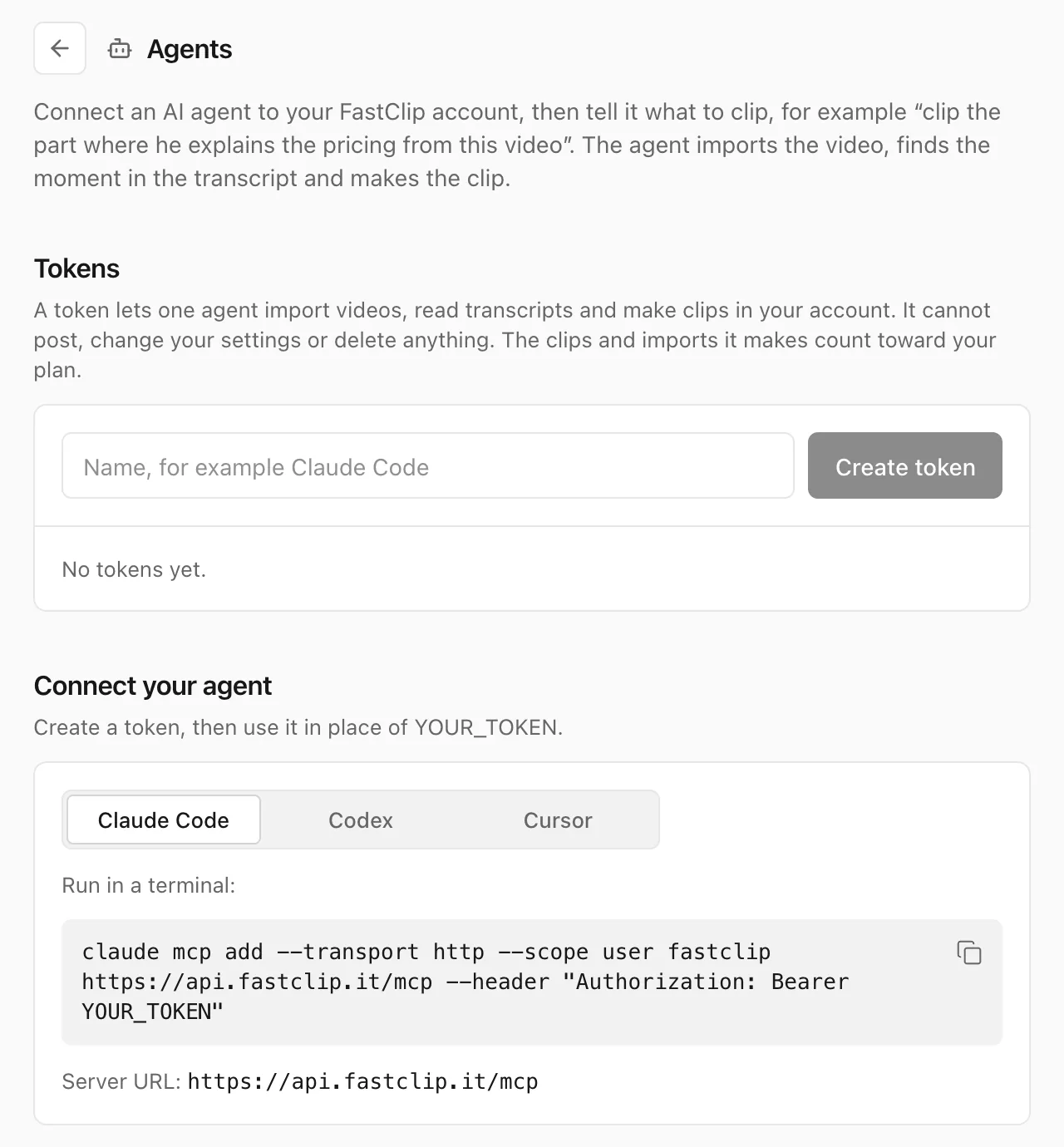
接続方法は2つあります。Claude Code、Codex、Cursor、VS Codeはトークンを使います。FastClipにログインし、「設定(Settings)」からAgents(エージェント)を開いて、トークンを作成します。トークンが表示されるのは1回だけです。そのあと、下でエージェントにサーバーを追加します。サーバーのアドレスはhttps://api.fastclip.it/mcpで、エージェントはリクエストのたびにトークンを送ります。
Claude Code
ターミナルで実行:
claude mcp add --transport http --scope user fastclip https://api.fastclip.it/mcp --header "Authorization: Bearer YOUR_TOKEN"Codex
ターミナルで実行:
export FASTCLIP_TOKEN="YOUR_TOKEN"
codex mcp add fastclip --url https://api.fastclip.it/mcp --bearer-token-env-var FASTCLIP_TOKEN
Cursor
Cursorが開き、確認を求められます。そのあと、CursorのMCP設定でYOUR_TOKENの部分を自分のトークンに置き換えます。
または、~/.cursor/mcp.jsonに追加:
{
  "mcpServers": {
    "fastclip": {
      "url": "https://api.fastclip.it/mcp",
      "headers": {
        "Authorization": "Bearer YOUR_TOKEN"
      }
    }
  }
}
VS Code
VS Codeが開き、確認を求められます。サーバーを初めて起動するときにVS Codeがトークンを尋ね、安全に保存します。
または、ターミナルで実行:
code --add-mcp '{"name":"fastclip","type":"http","url":"https://api.fastclip.it/mcp","headers":{"Authorization":"Bearer ${input:fastclip-token}"},"inputs":[{"type":"promptString","id":"fastclip-token","description":"FastClip token","password":true}]}'またはログインで接続(トークン不要)
アプリによっては、リモートMCPサーバーをアドレスで追加できます。ウェブ版とデスクトップアプリのClaudeでは、カスタムコネクタを追加します。ChatGPTでは、開発者モードをオンにして、そこでサーバーを追加します。Grokでは、カスタムコネクタを追加します。そのアプリでhttps://api.fastclip.it/mcpを追加し、求められたらFastClipにログインします。FastClipがアプリにできることを表示するので、許可してください。トークンは不要です。アプリの接続を外すには、設定(Settings)の「Agents」を開き、アプリの横の「Disconnect」(接続を解除)を選びます。
このログインは、FastClipが汎用のクライアントでエンドツーエンドの動作を確認しました。Claude、ChatGPT、Grokからはまだ確認しておらず、FastClipはそれらのコネクタディレクトリにもまだ載っていません。アプリがカスタムサーバーをアドレスで追加できない場合は、トークンを使ってください。
Claude CodeとCodexは、サーバーをそれぞれの設定に保存します。エージェントを使わなくなったら、FastClipでトークンを取り消すか、アプリの接続を解除してください。
エージェントを接続する方法
1. トークンを作成する(または不要)
Claude Code、Codex、Cursor、VS Codeはトークンを使います。ウェブアプリまたはiPhoneアプリでFastClipにログインします。設定(Settings)を開き、「Connect an agent」(エージェントを接続)を選びます。「Agents」(エージェント)ページでトークンに名前を付け(例:Claude Code)、作成します。表示されたらすぐにコピーしてください。トークンが表示されるのは1回だけです。カスタムMCPサーバーをアドレスで追加できるアプリではトークンは不要です。次のステップへ進んでください。
2. エージェントを接続する
上のセクションにある、お使いのエージェント用のインストールリンクまたはコマンドを使います。
YOUR_TOKENの部分には、作成したトークンを入れます。カスタムコネクタが使えるアプリなら、https://api.fastclip.it/mcpを追加し、アプリから求められたらFastClipにログインします。3. クリップを頼む
エージェントに、リンク、またはライブラリにある動画の名前を伝え、ほしいものを説明します。エージェントは動画をインポートし、文字起こしを検索し、一致した箇所の前後を読んで話の始まりと終わりを見つけ、クリップを作ります。
4. クリップを受け取る
完成したクリップは、手作業で作ったクリップと同じようにFastClipのアカウントに入ります。開いてタイトルと投稿文を編集することも、そこからMP4をダウンロードすることもできます。エージェントにもダウンロード用のリンクが渡され、エージェントがあなたに伝えます。
エージェントにできること
サーバーは、エージェントに7つのツールを提供します。時間はすべて秒単位です。
import_video- リンクから動画を追加します。対応は、YouTube、動画付きのXの投稿、「リンクを知っている全員」に共有されたGoogle Driveの動画です。同じリンクでもう一度頼むと、進捗が表示されます。同じ動画を2回インポートすることはありません。
list_videos- アカウント内の動画を、インポートの状況とともに新しい順に一覧します。リンクがなく、動画の名前だけを伝えたときに、エージェントが使います。
get_transcript- 動画で話されている内容を読み取るか、言葉で検索します。エージェントは、ある時刻から別の時刻までを読んで、話の始まりと終わりを見つけます。
get_moments- FastClipがすでに把握している、探す場所を返します。投稿者のチャプター、YouTubeの「リプレイ回数が最も多い部分」のピーク、あなたのブックマーク、文字起こしから選んだシーン、音量の大きいシーンです。これらは探す手がかりです。クリップの成績を予測するものではありません。
create_clip- 選んだ範囲をカットして、MP4を書き出します。エージェントは、開始と終了、形式(元のまま、または縦型9:16)、字幕のオンとオフ、任意のタイトルを指定します。
get_clip- クリップが書き出し中か、完成したかを返します。完成したクリップには、ダウンロード用のリンクと、FastClipで開くリンクが付きます。
list_clips- アカウント内のクリップを一覧します。エージェントは、同じ範囲をもう一度作る前に、すでにクリップにしてあるか確認できます。
できあがるクリップ
- 元のまま、または縦型。元のままは、動画のフレームをそのまま使います。縦型は1080 × 1920ピクセルの9:16で、Shorts、Reels、TikTok向けです。縦型では、FastClipが顔を見つけたときは枠が顔を追い、見つからないときは中央のままです。
- 字幕。単語ごとにタイミングを合わせた字幕が、「Settings」で選んだスタイルで映像に焼き込まれます。エージェントは字幕をオフにできます。
- 1秒から5分まで。開始と終了は、エージェントが決めます。
- FastClipのウォーターマークなし。MP4にも、無料プランでも付きません。
- 完成したクリップはあなたのアカウントに。タイトルと投稿文の編集、MP4のダウンロードは、FastClipで行います。
エージェントにできないことと、制限
- シーンを選ぶのはあなた
- FastClipは、クリップを自動でまとめて切り出すことも、スコアを付けることもありません。エージェントは、あなたが頼んだクリップを作ります。
- 投稿と設定
- トークンでも、ログインで接続したアプリでも、投稿も、設定の変更も、削除もできません。使えるのはMCPサーバーだけです。
- 検索
- 意味による検索ではなく、キーワード検索です。話者が指定の言葉を言っている箇所を探します。各単語につき誤字は1か所まで許容し、単語どうしが近いこと(約45秒以内)が条件です。エージェントには、話者が実際に言った言葉を伝えてください。
- 文字起こし
- エージェントが読むのは、FastClipが動画ごとに持っている文字起こしです。YouTube動画は、FastClipが字幕を取得します。文字起こしがない場合、エージェントはチャプター、ブックマーク、「リプレイ回数が最も多い部分」のピーク、またはあなたが伝えた時刻を使います。
- ファイル
- エージェントはファイルをアップロードできません。アプリでアップロードすると、ライブラリにあるファイルをエージェントが見られます。
- クリップの長さ
- 1秒から5分。
- リクエスト数
- トークンまたは接続したアプリごとに、1分あたり120回。
- 新しい動画とクリップ
- アカウントごとに、10分間で新しい動画6本とクリップ20本。上限に達すると、エージェントには、待つ時間を示すわかりやすいエラーが返ります。
- プラン
- エージェントが作るクリップとインポートも、自分で作った分と同じようにプランに数えられます。クリップ1本につき、下書きクリップ1本と完成クリップ1本を使います。無料プランは、合計で完成クリップ100本、YouTubeまたはアップロードのインポート50件までで、完成クリップは1日30本までです。
- トークンと接続したアプリ
- 1アカウントにつき、トークンは最大10個、接続したアプリは最大50個。「Settings」の「Agents」でトークンを取り消すか、アプリの接続を解除すると、すぐに使えなくなります。50を超える新しい接続を作ると、最も長く使われていないアプリの接続が解除されます。
最初に試す2つのプロンプト
最新のFastClipの動画から、採用について話している箇所を探して、字幕付きの縦型クリップを作ってください。
エージェントは文字起こしから「採用」を検索し、最も合う箇所の前後を読んで、字幕付きの9:16クリップを作ります。
最新のFastClipの動画で、私がブックマークしたシーンをクリップにして、リンクを教えてください。
エージェントはその動画のブックマークを読み、あなたが保存した箇所の前後をクリップにして、完成したらリンクを渡します。
レシピ:ひとつの作業を最初から最後まで
各レシピには、貼り付けるプロンプト、エージェントが順に行うツール呼び出し、そして制限が載っています。
- ClaudeでYouTube動画を切り抜くセリフを伝えるだけ。Claudeが文字起こしから探してカットします。
- ClaudeでYouTube Shortsリプレイの多い部分から縦型のShorts動画を作ります。
- Claude Codeで動画編集Claude Codeが文字起こしを読み、ライブラリにクリップをカットします。
- YouTube文字起こしMCPエージェントが文字起こし全体を読み、意味でシーンを見つけてカットします。
- AIエージェントでポッドキャストを切り抜くエピソードの1つのチャプターを検索して、縦型クリップをカットします。
- AIエージェントでチャプターを切り抜くチャプターを名前で頼むと、クリップとして受け取れます。
- タイムスタンプをクリップにコメントやメモのタイムスタンプを貼り付けると、1つずつクリップになります。
- ブックマークを切り抜く視聴中にブックマークし、クリップのカットはあとでエージェントに任せます。
- Twitch VODをクリップにTwitch VODをインポートし、音量の大きいシーンを確認して、縦型クリップをカットします。
エージェントなし、またはまだ使わない場合
エージェントを使わずに、YouTubeのリンクから始めるなら、YouTube切り抜きツールを使ってください。FastClipの中のAIにできること、できないことは、AI切り抜きツールのページで説明しています。フックとクリップの長さのガイドは、エージェントに頼む範囲を決める助けになります。
よくある質問
いくらかかりますか?
追加料金はありません。FastClipは無料で、クレジットカードもウォーターマークも不要です。合計で完成クリップ100本、YouTubeまたはアップロードのインポート50件までで、完成クリップは1日30本までです。エージェントが作るクリップとインポートも、このプランに数えられます。エージェントがクリップにタイトルを付けなかったときは、FastClipがアカウントのAIライティングの枠(無料プランは毎月$5分)を使ってタイトルを作ります。エージェント自体の費用は別にかかります。使うエージェントによって変わります。
トークンは安全ですか?
トークンが使えるのは、FastClipのMCPサーバーだけです。投稿、設定の変更、請求情報を開くこと、削除はできません。ただし、トークンを持つ人は誰でも、取り消すまで、動画をインポートしてあなたのプランを使うクリップを作れます。パスワードと同じように扱い、チャットに貼り付けたり、リポジトリにコミットしたりしないでください。FastClipがトークンを表示するのは1回だけで、保存するのはそのハッシュだけです。エージェントごとにトークンを1つ作ると、ほかのエージェントに影響せずに1つだけ取り消せます。
どのエージェントが使えますか?
FastClipのサーバーに対して、Claude CodeとCodexをトークンで使い、動作を確認しました。CursorとVS Codeの設定は、各エディタが公開しているリモートサーバー用の形式に沿っています。VS Codeがこの設定を受け付けることは確認しましたが、CursorとVS Codeからクリップを作ったことはまだありません。HTTPでAuthorizationヘッダー付きのリモートMCPサーバーを呼び出せるほかのエージェントも動くはずです。カスタムのリモートMCPサーバーをアドレスで追加できるアプリは、トークンの代わりにログインで接続できます。ChatGPTとウェブ版のClaudeについての回答を参照してください。それ以外のエージェントは確認していません。
ログインで接続したアプリには何ができますか?
トークンと同じです。動画のインポート、文字起こしの読み取り、アカウント内でのクリップ作成ができます。投稿、設定の変更、削除はできません。FastClipは、許可する前にアプリにできることを表示します。アプリは、アカウントのメールアドレスの表示を求めることがあります。インポートとクリップはプランに数えられます。設定(Settings)の「Agents」でいつでも接続を解除でき、解除するとすぐにアクセスを失います。
エージェントはクリップを投稿できますか?
できません。トークンでは投稿できません。エージェントはクリップを作り、リンクを渡します。FastClipでリンクを開いて文章を編集し、そこから投稿するか、MP4をダウンロードしてください。エージェントによる投稿は提供していません。
ChatGPTやウェブ版のClaudeでも使えますか?
カスタムのリモートMCPサーバーをアドレスで追加できるアプリなら使えます。FastClipのサーバーにはログイン(OAuth)があります。ウェブ版とデスクトップアプリのClaudeでは、カスタムコネクタとして追加します。ChatGPTでは、開発者モードで追加します。Grokでは、カスタムコネクタとして追加します。を追加し、アプリから求められたらFastClipにログインします。このログインは、汎用のクライアントでエンドツーエンドの動作を確認しました。Claude、ChatGPT、Grokからはまだ確認しておらず、FastClipはそれらのコネクタディレクトリにもまだ載っていません。どのプランでカスタムコネクタを追加できるかは、各アプリの規則によります。
エージェントはどんな形式と長さでクリップを作れますか?
元のままは、動画のフレームをそのまま使います。縦型は1080 × 1920の9:16で、FastClipが顔を見つけたときは枠が顔を追います。字幕は初期設定でオンで、エージェントはオフにできます。クリップの長さは1秒から5分です。
制限はありますか?
トークン(または接続したアプリ)1つにつき、1分に120回までリクエストできます。アカウントでは、10分間に新しい動画6本のインポートと、クリップ20本の作成ができます。プランの上限も適用されます。無料プランは、合計で完成クリップ100本、YouTubeまたはアップロードのインポート50件までで、完成クリップは1日30本までです。エージェントが上限に達すると、どの上限かを示すエラーが返ります。
動画は誰に見えますか?
あなただけです。トークンやログインでエージェントに渡るのはあなたのアカウントの動画だけで、ほかのアカウントのものは含まれません。エージェントと、そのモデルを運営する会社は、ツールが返す内容(動画のタイトル、文字起こしのテキスト、リンク)を受け取ります。お使いのエージェントのプライバシー規約を確認してください。クリップのダウンロード用リンクは、リンクを知っている人なら誰でも開けます。クリップを渡してよい人にだけ渡してください。FastClipは、アプリと同じように動画を扱います。プライバシーポリシーを参照してください。
エージェントに動画編集者を
「Settings」でトークンを作成してコマンドを1つ実行するか、MCPサーバーをアドレスで追加できるアプリからログインして、最初のクリップを頼んでみましょう。
無料で切り抜きを始める