
AI एजेंट
AI एजेंट से वीडियो क्लिप बनाएं: Claude Code, Codex या Cursor से
अपने AI एजेंट को बताएं कि आपको कौन-सा पल चाहिए। वह वीडियो इंपोर्ट करता है, ट्रांसक्रिप्ट में वह पल ढूंढता है और आपके FastClip अकाउंट में क्लिप बनाता है। पल आप चुनते हैं। एजेंट सिर्फ़ आपके हाथ की तरह काम करता है।
इसे अपने एजेंट में पेस्ट करें
https://fastclips.app/SKILL.md पढ़ो, फिर (पेस्ट किया गया लिंक) वाले वीडियो में वह पल ढूंढो जहां (पल का वर्णन करें) और उसकी 45 सेकंड की कैप्शन वाली वर्टिकल क्लिप बनाओ
fastclips.app/SKILL.md AI एजेंट के लिए लिखा गया है: FastClip से कैसे कनेक्ट करें, कौन-से टूल कॉल करें, सीमाएं क्या हैं, और YouTube डाउनलोड मना कर दे तो क्या करें। अगर आपका एजेंट अभी कनेक्ट नहीं है, तो वह नीचे दिया सेटअप आपके साथ पूरा करता है।
फ़्री, क्रेडिट कार्ड नहीं चाहिए, वॉटरमार्क नहीं। FastClip एक होस्टेड MCP सर्वर के ज़रिए आपके एजेंट से जुड़ता है, आपके बनाए टोकन से या साइन-इन (OAuth) से।
अपने एजेंट में FastClip जोड़ें
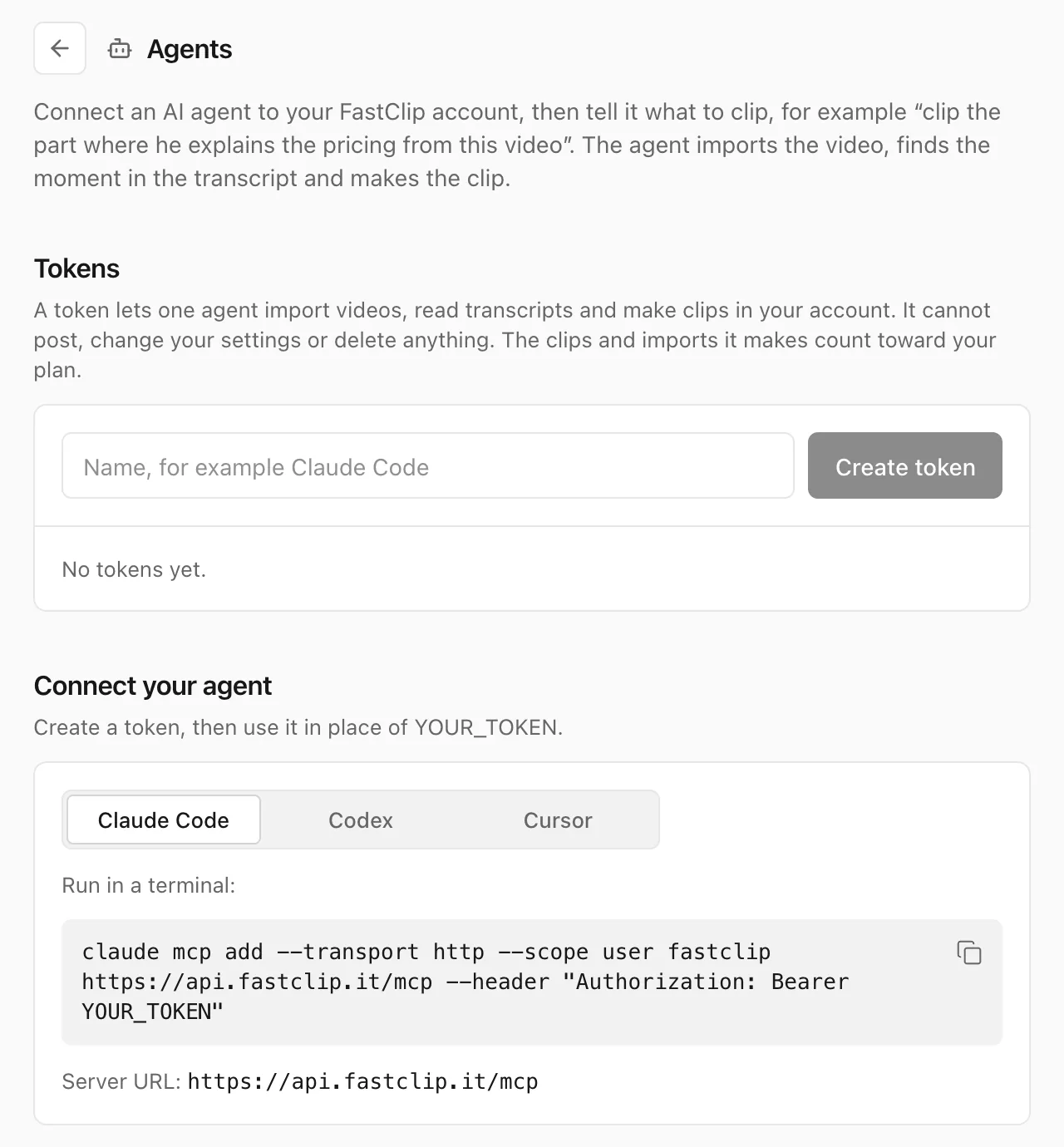
कनेक्ट करने के दो तरीके हैं। Claude Code, Codex, Cursor और VS Code टोकन इस्तेमाल करते हैं। FastClip में साइन इन करें, सेटिंग्स खोलें, फिर एजेंट, और एक टोकन बनाएं। FastClip टोकन सिर्फ़ एक बार दिखाता है। इसके बाद नीचे अपने एजेंट में सर्वर जोड़ें। सर्वर का पता https://api.fastclip.it/mcp है, और आपका एजेंट हर रिक्वेस्ट के साथ टोकन भेजता है।
Claude Code
टर्मिनल में चलाएं:
claude mcp add --transport http --scope user fastclip https://api.fastclip.it/mcp --header "Authorization: Bearer YOUR_TOKEN"Codex
टर्मिनल में चलाएं:
export FASTCLIP_TOKEN="YOUR_TOKEN"
codex mcp add fastclip --url https://api.fastclip.it/mcp --bearer-token-env-var FASTCLIP_TOKEN
Cursor
Cursor खुलता है और आपसे पुष्टि मांगता है। फिर Cursor की MCP सेटिंग्स में YOUR_TOKEN की जगह अपना टोकन डालें।
या ~/.cursor/mcp.json में जोड़ें:
{
  "mcpServers": {
    "fastclip": {
      "url": "https://api.fastclip.it/mcp",
      "headers": {
        "Authorization": "Bearer YOUR_TOKEN"
      }
    }
  }
}
VS Code
VS Code खुलता है और आपसे पुष्टि मांगता है। सर्वर पहली बार शुरू होने पर VS Code आपसे टोकन मांगता है और उसे सुरक्षित रखता है।
या टर्मिनल में चलाएं:
code --add-mcp '{"name":"fastclip","type":"http","url":"https://api.fastclip.it/mcp","headers":{"Authorization":"Bearer ${input:fastclip-token}"},"inputs":[{"type":"promptString","id":"fastclip-token","description":"FastClip token","password":true}]}'या साइन इन करें, बिना टोकन के
कुछ ऐप रिमोट MCP सर्वर को उसके पते से जोड़ने देते हैं। वेब और डेस्कटॉप ऐप में Claude पर कस्टम कनेक्टर जोड़ें। ChatGPT में डेवलपर मोड चालू करें और वहां सर्वर जोड़ें। Grok में कस्टम कनेक्टर जोड़ें। उस ऐप में https://api.fastclip.it/mcp जोड़ें और ऐप के कहने पर FastClip में साइन इन करें। FastClip दिखाता है कि ऐप क्या कर सकता है और आपसे इजाज़त मांगता है। टोकन की ज़रूरत नहीं है। किसी ऐप को हटाने के लिए सेटिंग्स, फिर एजेंट खोलें और उसके बगल में डिस्कनेक्ट करें चुनें।
FastClip ने इस साइन-इन को एक सामान्य क्लाइंट के साथ शुरू से अंत तक आज़माया है। हमने इसे अभी Claude, ChatGPT या Grok से नहीं आज़माया है, और FastClip अभी उनकी कनेक्टर डायरेक्टरी में नहीं है। अगर कोई ऐप कस्टम सर्वर को उसके पते से नहीं जोड़ सकता, तो टोकन इस्तेमाल करें।
Claude Code और Codex सर्वर को अपनी सेटिंग्स में रखते हैं। जब आप किसी एजेंट का इस्तेमाल बंद करें, FastClip में उसका टोकन रद्द करें या ऐप को डिस्कनेक्ट करें।
अपना एजेंट कैसे कनेक्ट करें
1. टोकन बनाएं, या छोड़ दें
Claude Code, Codex, Cursor और VS Code टोकन इस्तेमाल करते हैं। वेब ऐप या iPhone ऐप में FastClip में साइन इन करें। सेटिंग्स खोलें और एजेंट कनेक्ट करें चुनें। एजेंट पेज पर टोकन का नाम डालें, जैसे Claude Code, और उसे बनाएं। उसे तुरंत कॉपी करें। FastClip उसे सिर्फ़ एक बार दिखाता है। जो ऐप कस्टम MCP सर्वर को उसके पते से जोड़ता है, उसे टोकन नहीं चाहिए: अगले स्टेप पर जाएं।
2. अपना एजेंट कनेक्ट करें
ऊपर के सेक्शन से अपने एजेंट का इंस्टॉल लिंक या कमांड इस्तेमाल करें।
YOUR_TOKENकी जगह अपना टोकन डालें। या, कस्टम कनेक्टर वाले ऐप मेंhttps://api.fastclip.it/mcpजोड़ें और ऐप के कहने पर FastClip में साइन इन करें।3. क्लिप मांगें
एजेंट को लिंक दें, या अपनी लाइब्रेरी के किसी वीडियो का नाम बताएं, और कहें कि आपको क्या चाहिए। एजेंट वीडियो इंपोर्ट करता है, ट्रांसक्रिप्ट में खोजता है, मिले हिस्से के आसपास पढ़कर पता लगाता है कि बात कहां शुरू और कहां खत्म होती है, और क्लिप बनाता है।
4. क्लिप लें
तैयार क्लिप आपके FastClip अकाउंट में रहती है, हाथ से बनाई क्लिप की तरह। उसे खोलकर शीर्षक और पोस्ट का टेक्स्ट बदलें, या वहीं से MP4 डाउनलोड करें। एजेंट को भी डाउनलोड लिंक मिलता है और वह आपको दे देता है।
आपका एजेंट क्या कर सकता है
सर्वर एजेंट को सात टूल देता है। सारे समय सेकंड में हैं।
import_video- लिंक से वीडियो जोड़ता है: YouTube, वीडियो वाली X पोस्ट, या ऐसा Google Drive वीडियो जो लिंक वाले किसी भी व्यक्ति के लिए शेयर हो। उसी लिंक से दोबारा मांगने पर प्रोग्रेस दिखती है। यह एक वीडियो को दो बार इंपोर्ट नहीं करता।
list_videos- आपके अकाउंट के वीडियो की लिस्ट देता है, सबसे नए पहले, इंपोर्ट की स्थिति के साथ। जब आप वीडियो का नाम बताते हैं और लिंक नहीं देते, तब एजेंट इसका इस्तेमाल करता है।
get_transcript- पढ़ता है कि वीडियो में क्या बोला गया है, या उसमें शब्द खोजता है। एजेंट एक समय से दूसरे समय तक पढ़कर पता लगाता है कि बात कहां शुरू और कहां खत्म होती है।
get_moments- वह लौटाता है जो FastClip को पहले से पता है कि कहां देखना है: अपलोड करने वाले के चैप्टर, YouTube के “Most replayed” पीक, आपके बुकमार्क, ट्रांसक्रिप्ट से चुने गए पल और सबसे ऊंची आवाज़ वाले पल। ये देखने की जगहें हैं। ये इस बात का अनुमान नहीं हैं कि क्लिप का प्रदर्शन कैसा रहेगा।
create_clip- आपकी चुनी रेंज काटता है और MP4 रेंडर करता है। शुरुआत और अंत, फ़ॉर्मैट (ओरिजिनल या वर्टिकल 9:16), कैप्शन चालू या बंद, और वैकल्पिक शीर्षक एजेंट तय करता है।
get_clip- बताता है कि क्लिप अभी रेंडर हो रही है या तैयार है। तैयार क्लिप के साथ डाउनलोड लिंक और उसे FastClip में खोलने वाला लिंक मिलता है।
list_clips- आपके अकाउंट की क्लिप की लिस्ट देता है, ताकि एजेंट क्लिप दोबारा बनाने से पहले देख सके कि कोई रेंज पहले से क्लिप हो चुकी है या नहीं।
क्लिप कैसी बनती है
- ओरिजिनल या वर्टिकल। ओरिजिनल में वीडियो का फ़्रेम वैसा ही रहता है। वर्टिकल 9:16 है, 1080 × 1920 पिक्सल का, Shorts, Reels और TikTok के लिए। वर्टिकल में फ़्रेम चेहरों को फ़ॉलो करता है, जब FastClip को चेहरे मिलते हैं। नहीं तो वह बीच में रहता है।
- कैप्शन। हर शब्द के साथ चलते कैप्शन वीडियो में ही जुड़े होते हैं, उस स्टाइल में जो आपने सेटिंग्स में चुना है। एजेंट उन्हें बंद कर सकता है।
- 1 सेकंड से 5 मिनट तक। शुरुआत और अंत एजेंट चुनता है।
- FastClip का वॉटरमार्क नहीं। MP4 पर नहीं, और फ़्री प्लान में भी नहीं।
- आपके अकाउंट में तैयार। शीर्षक और पोस्ट का टेक्स्ट आप FastClip में बदलते हैं, और MP4 वहीं से डाउनलोड करते हैं।
एजेंट क्या नहीं कर सकता, और सीमाएं
- पल आप चुनते हैं
- FastClip अपने आप क्लिप का बैच नहीं काटता और कोई स्कोर नहीं देता। एजेंट वही क्लिप बनाता है जो आप मांगते हैं।
- पोस्ट करना और सेटिंग्स
- टोकन, या साइन-इन से जोड़ा गया ऐप, पोस्ट नहीं कर सकता, आपकी सेटिंग्स नहीं बदल सकता और कुछ डिलीट नहीं कर सकता। वह सिर्फ़ MCP सर्वर पर काम करता है।
- खोज
- कीवर्ड खोज, मतलब के आधार पर खोज नहीं। यह वे हिस्से ढूंढती है जहां बोलने वाला आपके दिए शब्द कहता है, हर शब्द में एक वर्तनी की गलती की छूट के साथ, और शब्द पास-पास हों (करीब 45 सेकंड के भीतर)। एजेंट को वही शब्द दें जो बोलने वाले ने कहे।
- ट्रांसक्रिप्ट
- एजेंट वही ट्रांसक्रिप्ट पढ़ता है जो FastClip के पास वीडियो के लिए है। YouTube वीडियो के कैप्शन FastClip खुद लाता है। ट्रांसक्रिप्ट न हो तो एजेंट चैप्टर, बुकमार्क, “Most replayed” पीक या आपके दिए समय इस्तेमाल करता है।
- फ़ाइलें
- एजेंट फ़ाइल अपलोड नहीं कर सकता। उसे ऐप में अपलोड करें, और एजेंट उसे आपकी लाइब्रेरी में देख लेता है।
- क्लिप की लंबाई
- 1 सेकंड से 5 मिनट।
- रिक्वेस्ट
- हर टोकन या जुड़े ऐप के लिए एक मिनट में 120।
- नए वीडियो और क्लिप
- आपके अकाउंट के लिए 10 मिनट में 6 नए वीडियो और 20 क्लिप। एजेंट को साफ़ एरर मिलता है, जिसमें इंतज़ार का समय होता है।
- आपका प्लान
- एजेंट के बनाए क्लिप और इंपोर्ट आपके प्लान में गिने जाते हैं, आपके अपने बनाए क्लिप और इंपोर्ट की तरह। हर क्लिप एक ड्राफ़्ट क्लिप और एक फ़ाइनल क्लिप इस्तेमाल करती है। फ़्री प्लान में कुल 100 फ़ाइनल क्लिप और 50 YouTube या अपलोड इंपोर्ट हैं, और रोज़ 30 फ़ाइनल क्लिप तक।
- टोकन और जुड़े ऐप
- हर अकाउंट के लिए 10 टोकन और 50 जुड़े ऐप तक। सेटिंग्स, फिर एजेंट में जाकर टोकन रद्द करें या ऐप डिस्कनेक्ट करें, और वह तुरंत काम करना बंद कर देता है। 50 से ज़्यादा नया कनेक्शन बनने पर सबसे पुराना इस्तेमाल हुआ ऐप डिस्कनेक्ट हो जाता है।
शुरू करने के लिए दो प्रॉम्प्ट
मेरे सबसे नए FastClip वीडियो में ढूंढो कि वे हायरिंग के बारे में कहां बात करते हैं और कैप्शन के साथ वर्टिकल क्लिप बनाओ।
एजेंट ट्रांसक्रिप्ट में “हायरिंग” खोजता है, सबसे अच्छे मैच के आसपास पढ़ता है और कैप्शन के साथ 9:16 क्लिप बनाता है।
मेरे सबसे नए FastClip वीडियो में मैंने जो पल बुकमार्क किया था उसका क्लिप बनाओ और मुझे लिंक दो।
एजेंट उस वीडियो के आपके बुकमार्क पढ़ता है, आपके सेव किए पल के आसपास क्लिप बनाता है, और क्लिप तैयार होने पर आपको लिंक देता है।
रेसिपी: एक काम, शुरू से अंत तक
हर रेसिपी में चिपकाने के लिए एक प्रॉम्प्ट होता है, एजेंट जो टूल कॉल क्रम से करता है, और उसकी सीमाएं।
- Claude से YouTube वीडियो की क्लिप बनाएंकोई कोट बताएं। Claude उसे ट्रांसक्रिप्ट में ढूंढकर काट देता है।
- Claude से YouTube Shortsउस हिस्से से शुरू करें जिसे दर्शक सबसे ज़्यादा दोबारा देखते हैं और वर्टिकल Short काटें।
- Claude Code में वीडियो एडिटिंगClaude Code ट्रांसक्रिप्ट पढ़ता है और आपकी लाइब्रेरी में क्लिप काटता है।
- YouTube ट्रांसक्रिप्ट MCPएजेंट पूरा ट्रांसक्रिप्ट पढ़ता है, मतलब से पल ढूंढता है और उसे काटता है।
- AI एजेंट से पॉडकास्ट की क्लिप बनाएंएपिसोड के एक चैप्टर में खोजें और वर्टिकल क्लिप काटें।
- AI एजेंट से चैप्टर की क्लिप बनाएंचैप्टर का नाम बताएं और उसे क्लिप के रूप में पाएं।
- टाइमस्टैंप से क्लिपकमेंट या नोट्स से टाइमस्टैंप पेस्ट करें और हर एक की एक क्लिप पाएं।
- अपने बुकमार्क क्लिप करेंदेखते समय बुकमार्क करें, क्लिप एजेंट बाद में काट देगा।
- Twitch VOD से क्लिपTwitch VOD इंपोर्ट करें, तेज़ आवाज़ वाले पल देखें, वर्टिकल क्लिप काटें।
एजेंट नहीं है, या अभी नहीं?
YouTube लिंक से शुरू करना है और एजेंट नहीं है? YouTube क्लिप मेकर इस्तेमाल करें। AI क्लिप जनरेटर पेज बताता है कि FastClip के अंदर का AI क्या करता है और क्या नहीं। हुक और क्लिप की लंबाई पर हमारे लेख आपको तय करने में मदद करते हैं कि कौन-सी रेंज मांगें।
सवाल-जवाब
इसकी कीमत क्या है?
कुछ अलग से नहीं। FastClip फ़्री है, क्रेडिट कार्ड और वॉटरमार्क के बिना: कुल 100 फ़ाइनल क्लिप और 50 YouTube या अपलोड इंपोर्ट, और रोज़ 30 फ़ाइनल क्लिप तक। एजेंट के बनाए क्लिप और इंपोर्ट इसी प्लान में गिने जाते हैं। अगर एजेंट क्लिप को शीर्षक नहीं देता, तो FastClip आपके अकाउंट के AI लेखन के कोटे से शीर्षक लिखता है (फ़्री प्लान में हर महीने $5)। आपके एजेंट का अपना खर्च है। वह इस पर निर्भर करता है कि आप कौन-सा एजेंट इस्तेमाल करते हैं।
क्या मेरा टोकन सुरक्षित है?
टोकन सिर्फ़ FastClip के MCP सर्वर पर काम करता है। वह पोस्ट नहीं कर सकता, आपकी सेटिंग्स नहीं बदल सकता, आपकी बिलिंग नहीं खोल सकता और कुछ डिलीट नहीं कर सकता। फिर भी जिसके पास वह है, वह आपके रद्द करने तक वीडियो इंपोर्ट कर सकता है और आपके प्लान से क्लिप बना सकता है। इसे पासवर्ड की तरह रखें: इसे चैट में पेस्ट न करें और रिपॉज़िटरी में कमिट न करें। FastClip टोकन सिर्फ़ एक बार दिखाता है और उसका सिर्फ़ हैश रखता है। हर एजेंट के लिए एक अलग टोकन बनाएं, ताकि आप एक को रद्द करें तो बाकी चलते रहें।
कौन-से एजेंट चलते हैं?
हमने Claude Code और Codex को FastClip के सर्वर पर टोकन के साथ आज़माया है। Cursor और VS Code का सेटअप रिमोट सर्वर के लिए हर एडिटर के बताए फ़ॉर्मैट के हिसाब से है। हमने जांचा कि VS Code यह सेटअप मान लेता है, पर Cursor या VS Code से अभी कोई क्लिप नहीं बनाई है। जो दूसरा एजेंट Authorization हेडर के साथ HTTP पर रिमोट MCP सर्वर को कॉल कर सकता है, वह भी चलना चाहिए। जो ऐप कस्टम रिमोट MCP सर्वर को उसके पते से जोड़ता है, वह टोकन की जगह साइन-इन इस्तेमाल कर सकता है: ChatGPT और वेब पर Claude वाला जवाब देखें। दूसरे एजेंट हमने आज़माए नहीं हैं।
साइन-इन से जोड़ा गया ऐप क्या कर सकता है?
वही जो टोकन कर सकता है: आपके अकाउंट में वीडियो इंपोर्ट करना, ट्रांसक्रिप्ट पढ़ना और क्लिप बनाना। वह पोस्ट नहीं कर सकता, आपकी सेटिंग्स नहीं बदल सकता और कुछ डिलीट नहीं कर सकता। इजाज़त देने से पहले FastClip दिखाता है कि वह क्या कर सकता है, और ऐप आपके अकाउंट का ईमेल पता देखने को कह सकता है। उसके इंपोर्ट और क्लिप आपके प्लान में गिने जाते हैं। सेटिंग्स, फिर एजेंट में जाकर उसे कभी भी डिस्कनेक्ट करें, और उसकी पहुंच तुरंत खत्म हो जाती है।
क्या एजेंट मेरी क्लिप पोस्ट कर सकता है?
नहीं। टोकन पोस्ट नहीं कर सकता। एजेंट क्लिप बनाता है और आपको लिंक देता है। उसे FastClip में खोलकर टेक्स्ट बदलें और वहीं से पोस्ट करें, या MP4 डाउनलोड करें। एजेंट से पोस्ट कराने की सुविधा नहीं है।
क्या यह ChatGPT या वेब पर Claude के साथ चलता है?
चलता है, जहां ऐप कस्टम रिमोट MCP सर्वर को उसके पते से जोड़ने देता है। FastClip के सर्वर में साइन-इन (OAuth) है। वेब और डेस्कटॉप ऐप में Claude इसे कस्टम कनेक्टर के रूप में लेता है। ChatGPT इसे डेवलपर मोड में लेता है। Grok इसे कस्टम कनेक्टर के रूप में लेता है। जोड़ें और ऐप के कहने पर FastClip में साइन इन करें। हमने इस साइन-इन को एक सामान्य क्लाइंट के साथ शुरू से अंत तक आज़माया है। हमने इसे अभी Claude, ChatGPT या Grok से नहीं आज़माया है, और FastClip अभी उनकी कनेक्टर डायरेक्टरी में नहीं है। कौन-से प्लान कस्टम कनेक्टर जोड़ सकते हैं, यह हर ऐप का नियम है।
एजेंट कौन-से फ़ॉर्मैट और कितनी लंबाई की क्लिप बना सकता है?
ओरिजिनल में वीडियो का फ़्रेम वैसा ही रहता है। वर्टिकल 9:16 है, 1080 × 1920 का, और FastClip को चेहरे मिलें तो फ़्रेम उन्हें फ़ॉलो करता है। कैप्शन डिफ़ॉल्ट रूप से चालू रहते हैं और एजेंट उन्हें बंद कर सकता है। क्लिप 1 सेकंड से 5 मिनट तक लंबी हो सकती है।
सीमाएं क्या हैं?
हर टोकन एक मिनट में 120 रिक्वेस्ट कर सकता है। आपका अकाउंट 10 मिनट में 6 नए वीडियो इंपोर्ट कर सकता है और 20 क्लिप बना सकता है। आपके प्लान की सीमाएं भी लागू होती हैं। फ़्री प्लान में कुल 100 फ़ाइनल क्लिप और 50 YouTube या अपलोड इंपोर्ट हैं, और रोज़ 30 फ़ाइनल क्लिप तक। सीमा पर पहुंचने पर एजेंट को एक एरर मिलता है जो बताता है कि कौन-सी सीमा है।
मेरे वीडियो कौन देख सकता है?
सिर्फ़ आप। टोकन एजेंट को आपके अकाउंट के वीडियो देता है, दूसरे अकाउंट का कुछ नहीं। एजेंट और उसका मॉडल चलाने वाली कंपनी को वह मिलता है जो टूल लौटाते हैं: वीडियो के शीर्षक, ट्रांसक्रिप्ट का टेक्स्ट और लिंक। अपने एजेंट की प्राइवेसी शर्तें पढ़ें। क्लिप का डाउनलोड लिंक हर उस व्यक्ति के लिए खुलता है जिसके पास वह लिंक है, इसलिए उसे सिर्फ़ उन्हें दें जिन्हें क्लिप मिलनी चाहिए। FastClip आपके वीडियो वैसे ही संभालता है जैसे ऐप में: प्राइवेसी पॉलिसी देखें।
अपने एजेंट को वीडियो एडिटर दें
सेटिंग्स में टोकन बनाएं और एक कमांड चलाएं, या ऐसे ऐप से साइन इन करें जो MCP सर्वर को पते से जोड़ता है, और अपनी पहली क्लिप मांगें।
फ़्री में क्लिप बनाना शुरू करें